Có, bạn hoàn toàn có thể tự tạo phím tắt tải video Threads trên iPhone chỉ trong vài phút bằng app Phím tắt có sẵn của Apple. Phím tắt này mở Snapvn, trang tải video Threads miễn phí, ngay trong Safari bằng một chạm, nên bạn không phải gõ lại địa chỉ mỗi lần muốn lưu video.
Có ba lối tắt để bạn chọn, đi từ đơn giản đến linh hoạt. Bạn có thể ghim Snapvn ra Màn hình chính hoặc Mục ưa thích của Safari, tạo một phím tắt nhỏ chuyên mở Snapvn, hoặc đưa phím tắt đó vào bảng chia sẻ để nó nhận luôn liên kết bạn vừa chia sẻ.
Không lối tắt nào cần tải tệp phím tắt trên mạng hay bấm vào liên kết iCloud do người lạ gửi. Bạn tự thêm từng tác vụ bằng công cụ Apple đã cài sẵn trên iPhone, vì vậy bạn biết rõ phím tắt làm gì trước khi chạy nó.
Tiếp theo, bài viết hướng dẫn cách thiết lập từng lối tắt và quy trình bạn sẽ dùng hằng ngày. Bài viết mặc định bạn đã quen các bước cơ bản trên Snapvn, gồm sao chép liên kết bài viết, chạm Dán rồi bấm Tải xuống.
Có phím tắt tải video Threads trên iPhone không?
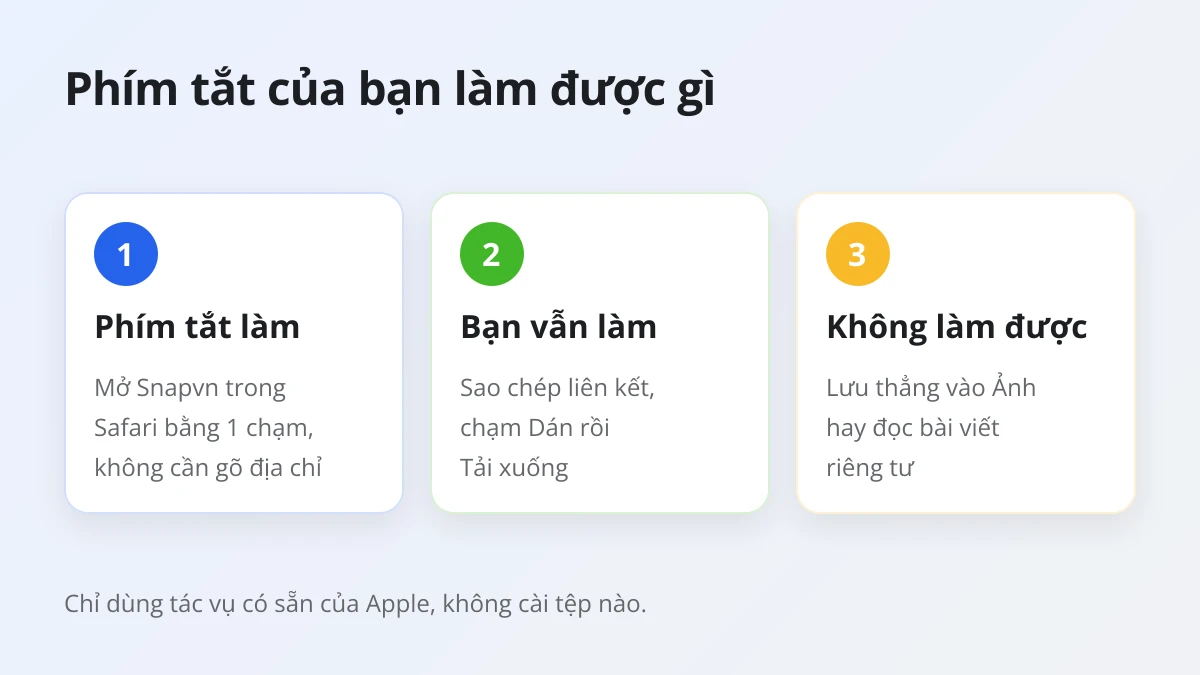
Có. Phím tắt tải video Threads trên iPhone là thứ bạn tự tạo trong app Phím tắt, vì nó chỉ dùng tác vụ có sẵn, mở Snapvn trong Safari và không cần cài thêm tệp nào.
Nói rõ hơn về vai trò của nó, phím tắt rút ngắn đúng phần tốn thời gian nhất trong quy trình: mở Safari và tìm đến đúng trang tải.
Tự tạo phím tắt mang lại cho bạn ba lợi ích rõ ràng:
- Mở Snapvn bằng một chạm. Bạn chạy phím tắt từ Màn hình chính, bằng cách chạm vào mặt sau iPhone hoặc từ bảng chia sẻ, và Safari mở ngay trang Snapvn.
- Đọc được từng tác vụ. Phím tắt chỉ có hai hoặc ba tác vụ do chính bạn thêm vào. Không có gì chạy ngầm, cũng không có dữ liệu nào bị gửi tới dịch vụ bạn không chọn.
- Không tốn đồng nào. App Phím tắt có sẵn trên iPhone, còn Snapvn miễn phí, không đặt hạn mức lượt tải theo ngày, không cần tài khoản và không cần thanh toán.
Tuy vậy, có một giới hạn bạn nên biết trước. Snapvn không có địa chỉ nào tự điền liên kết thay bạn, nên phím tắt không thể tự dán bài viết vào ô. Bạn vẫn chạm Dán rồi bấm Tải xuống trên trang. Trên thực tế đó chỉ là hai lần chạm, còn phần chậm nhất phía trước đã được phím tắt lo xong.
Có những lối tắt nào giúp lưu video Threads nhanh hơn trên iPhone?
Có ba lối tắt chính giúp lưu video Threads nhanh hơn trên iPhone: biểu tượng Snapvn trên Màn hình chính hoặc trong Mục ưa thích của Safari, phím tắt mở Snapvn, và phím tắt trong bảng chia sẻ có kèm bước chép liên kết.
Mỗi lối tắt xây tiếp trên lối tắt trước, nên bạn có thể dừng ở mức phù hợp với tần suất tải video của mình.
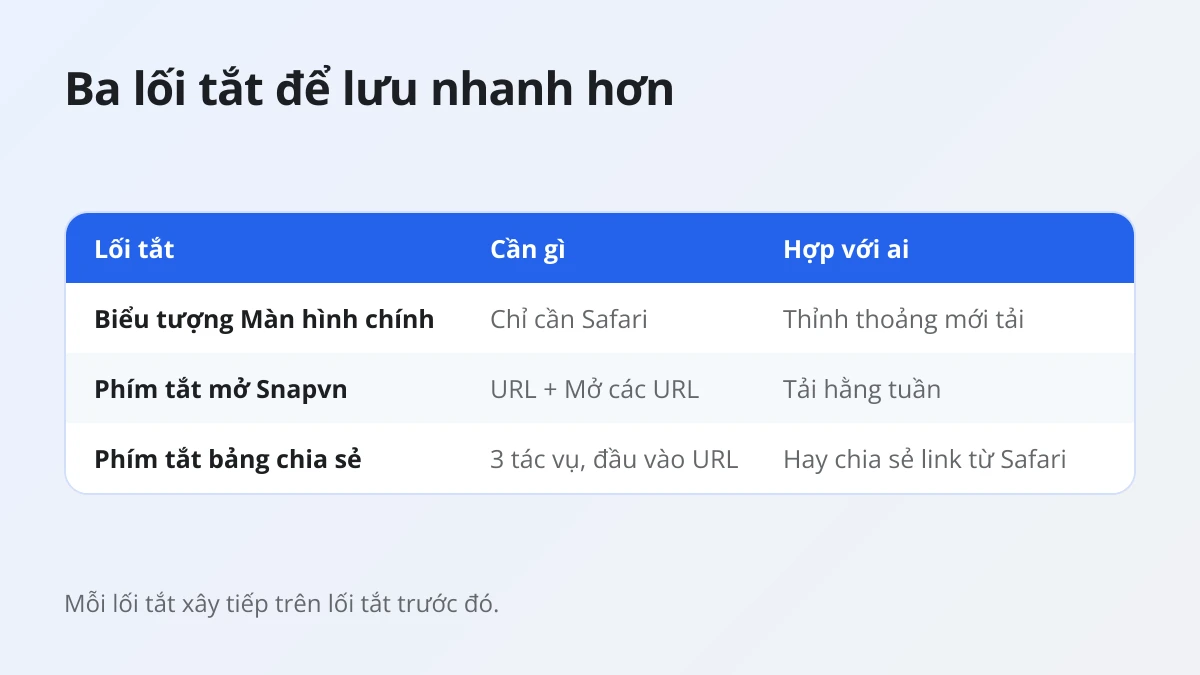
Bảng dưới đây so sánh ba lối tắt theo những gì cần chuẩn bị và kiểu người dùng phù hợp nhất.
| Lối tắt | Cần chuẩn bị gì | Hợp với ai |
|---|---|---|
| Biểu tượng Màn hình chính hoặc Mục ưa thích | Chỉ cần Safari, khoảng một phút | Thỉnh thoảng mới lưu video |
| Phím tắt mở Snapvn | App Phím tắt, hai tác vụ | Lưu video hằng tuần |
| Phím tắt trong bảng chia sẻ | App Phím tắt, ba tác vụ và cài đặt đầu vào | Hay chia sẻ liên kết từ Safari hoặc ứng dụng khác |
Biểu tượng Màn hình chính là cách dễ bắt đầu nhất, vì bạn không cần biết gì về app Phím tắt. Phím tắt mở Snapvn cho thêm nhiều cách chạy, chẳng hạn chạm vào mặt sau iPhone hoặc nhấn nút Tác vụ. Bản trong bảng chia sẻ linh hoạt nhất, bởi nó chép liên kết bạn chia sẻ rồi mở Snapvn, sẵn sàng để bạn chạm Dán.
Làm sao thêm Snapvn vào Màn hình chính hoặc Mục ưa thích của Safari?
Bạn thêm Snapvn vào Màn hình chính hoặc Mục ưa thích bằng nút Menu của trang trong Safari. Cả hai cách đều mất chưa tới một phút và cho bạn lối vào trang tải chỉ bằng một chạm.
Để bắt đầu, hãy mở Safari và vào snapvn.com/vi, trang có ô dán liên kết Threads. Sau đó chọn một trong hai cách dưới đây.
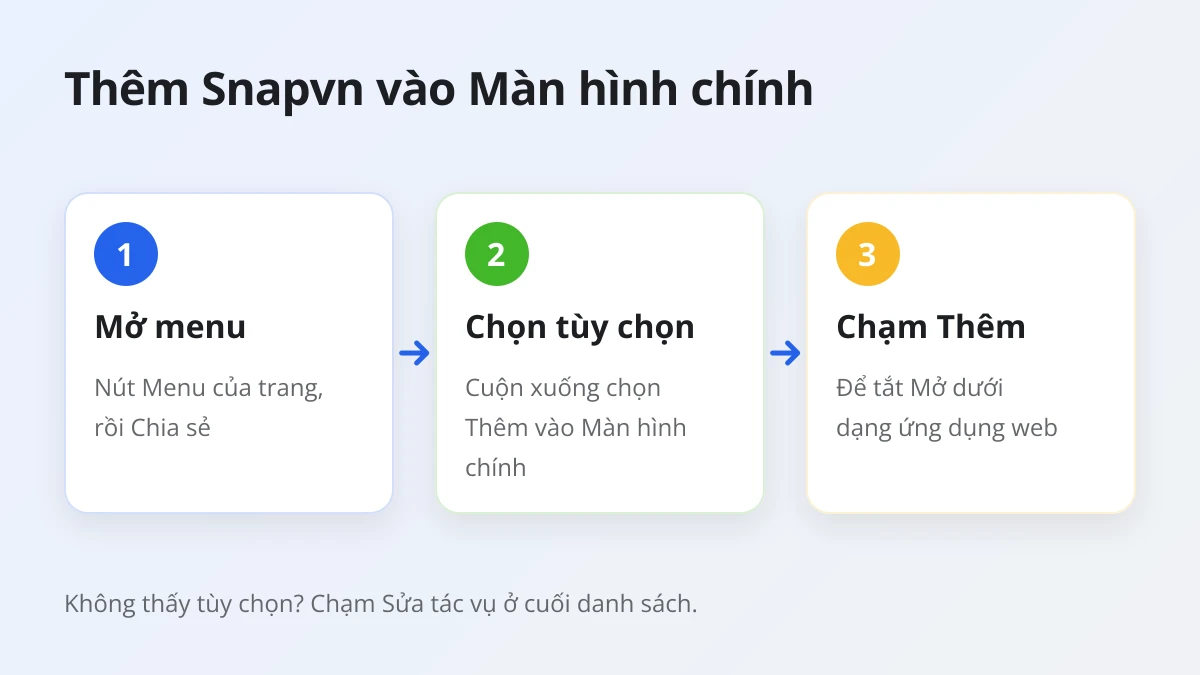
Thêm biểu tượng Snapvn ra Màn hình chính
Chạm vào nút Menu của trang, chạm Chia sẻ, cuộn danh sách xuống và chạm Thêm vào Màn hình chính, sau đó chạm Thêm. Biểu tượng Snapvn sẽ xuất hiện trên Màn hình chính.
Nếu bố cục tab của Safari là Dưới cùng hoặc Trên cùng, bạn chạm thẳng vào nút Chia sẻ thay cho nút Menu của trang. Trường hợp không thấy Thêm vào Màn hình chính, hãy cuộn đến cuối danh sách, chạm Sửa tác vụ rồi thêm tùy chọn này vào.
Trên cùng màn hình còn có tùy chọn Mở dưới dạng ứng dụng web, giúp trang chạy giống như một ứng dụng riêng. Với quy trình này, bạn nên để tắt tùy chọn đó. Khi ấy biểu tượng sẽ mở Snapvn trong Safari bình thường, có thanh địa chỉ và nút Tải về mà các bước cơ bản cần dùng. Lưu ý rằng biểu tượng chỉ xuất hiện trên thiết bị mà bạn thêm, như Apple ghi trong hướng dẫn đánh dấu một trang web trong Safari trên iPhone.
Lưu Snapvn vào Mục ưa thích của Safari
Chạm vào nút Menu của trang, chạm Thêm dấu trang vào, chọn một vị trí như Mục ưa thích, sau đó chạm Lưu. Từ giờ Snapvn nằm trong dấu trang, mở Safari là thấy ngay.
Với bố cục tab Dưới cùng hoặc Trên cùng, bạn chạm và giữ nút Hiển thị dấu trang rồi chạm Thêm dấu trang. Các dấu trang và mục ưa thích vừa lưu hiện ở đầu màn hình dấu trang, nên lần sau bạn tìm lại rất dễ.
Mục ưa thích hợp với người vốn dùng Safari suốt ngày. Ngược lại, biểu tượng Màn hình chính hợp với người thường bắt đầu từ app Threads và muốn chuyển sang Snapvn chỉ bằng một động tác.
Làm sao tạo phím tắt mở Snapvn trong Safari?
Bạn tạo nó trong app Phím tắt với hai tác vụ: tác vụ URL chứa địa chỉ Snapvn và tác vụ Mở các URL để mở địa chỉ đó trong Safari. Toàn bộ chỉ mất khoảng hai phút.
Bạn chỉ cần làm theo các bước sau một lần, phím tắt sẽ dùng được cho mọi lần tải về sau.
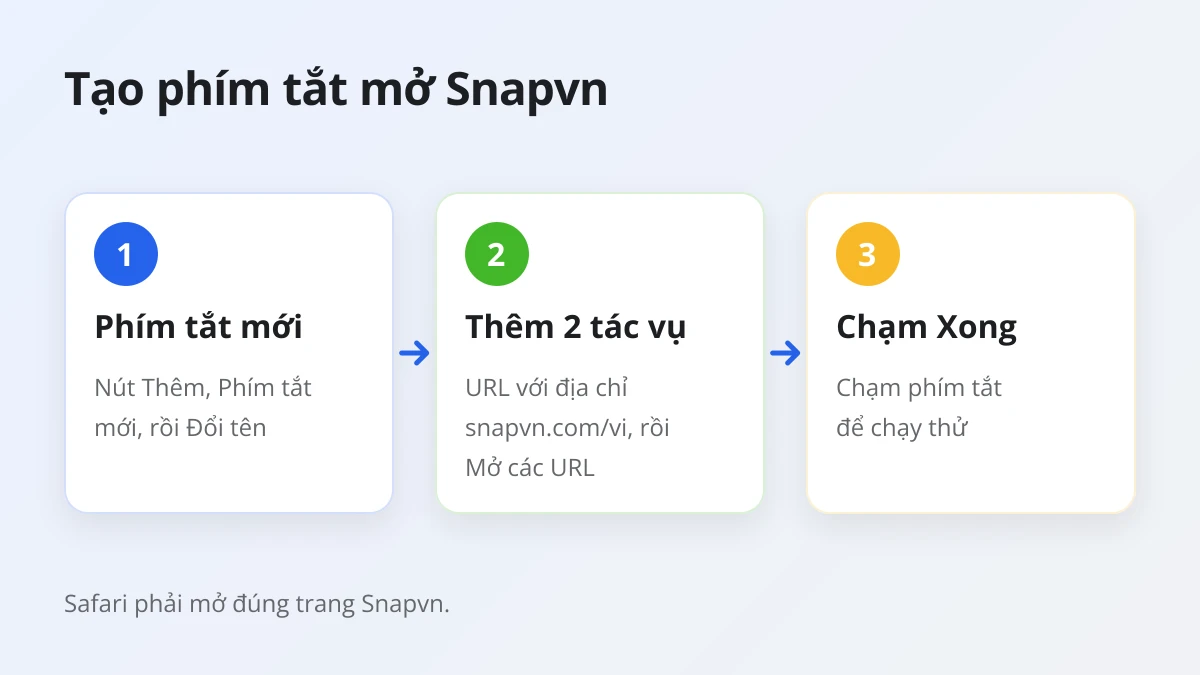
- Mở app Phím tắt và chạm nút Thêm ở góc trên bên phải. Một phím tắt trống, chưa có tiêu đề hiện ra trong trình sửa.
- Chạm Phím tắt mới, chạm Đổi tên, đặt một cái tên dễ nhớ như "Lưu Threads" rồi chạm Xong.
- Chạm Thêm tác vụ, mở danh mục Web và chọn tác vụ URL. Gõ
https://snapvn.com/vivào ô địa chỉ. - Vuốt lên trên trường tìm kiếm ở cuối màn hình, gõ "mở" và thêm tác vụ Mở các URL ngay bên dưới tác vụ URL.
- Chạm Xong, rồi chạm vào phím tắt một lần để chạy thử. Safari sẽ mở đúng trang Snapvn.
Thứ tự tác vụ ở đây rất quan trọng. Tác vụ URL chuyển địa chỉ xuống cho Mở các URL, và tác vụ này mở mọi liên kết nhận được trong Safari. Nếu Safari không mở, hãy kiểm tra địa chỉ có bắt đầu bằng https không và Mở các URL có nằm dưới URL trong trình sửa không. Trang tạo phím tắt tùy chỉnh trên iPhone của Apple minh họa trình sửa và danh sách tác vụ chi tiết hơn.
Chạy phím tắt từ đâu cho nhanh nhất?
Ngoài app Phím tắt, bạn có thể chạy phím tắt từ ba chỗ tiện tay: Màn hình chính, thao tác chạm hai hoặc ba lần vào mặt sau iPhone, và nút Tác vụ trên các đời máy hỗ trợ.
- Màn hình chính. Trong app Phím tắt, mở phím tắt, chạm nút Chi tiết rồi chọn Thêm vào Màn hình chính. Bạn có thể đổi tên và biểu tượng, sau đó chạm Thêm.
- Chạm vào mặt sau. Vào Cài đặt, chọn Trợ năng, rồi Cảm ứng, cuộn xuống và chọn Chạm vào mặt sau. Chọn Chạm hai lần hoặc Chạm ba lần, rồi chọn phím tắt của bạn trong khu vực Phím tắt.
- Nút Tác vụ. Trên iPhone 15 Pro trở lên, vào Cài đặt, chọn Nút Tác vụ, vuốt đến Phím tắt, chạm Chọn một phím tắt rồi chọn phím tắt vừa tạo.
Trong ba cách, chạm vào mặt sau là nhanh nhất. Bạn sao chép liên kết trong Threads, gõ hai lần vào lưng điện thoại, và Snapvn đã mở sẵn.
Làm sao gửi liên kết Threads vào phím tắt từ bảng chia sẻ?
Bạn bật Trong Bảng chia sẻ cho phím tắt, giới hạn đầu vào chỉ nhận URL và thêm một bước chép liên kết được chia sẻ vào bảng nhớ tạm. Khi đó, mỗi lần chia sẻ liên kết, Snapvn sẽ mở ra với liên kết sẵn sàng để Dán.
Bản này cần thêm vài thao tác khi thiết lập, vì vậy hãy làm đúng thứ tự dưới đây.
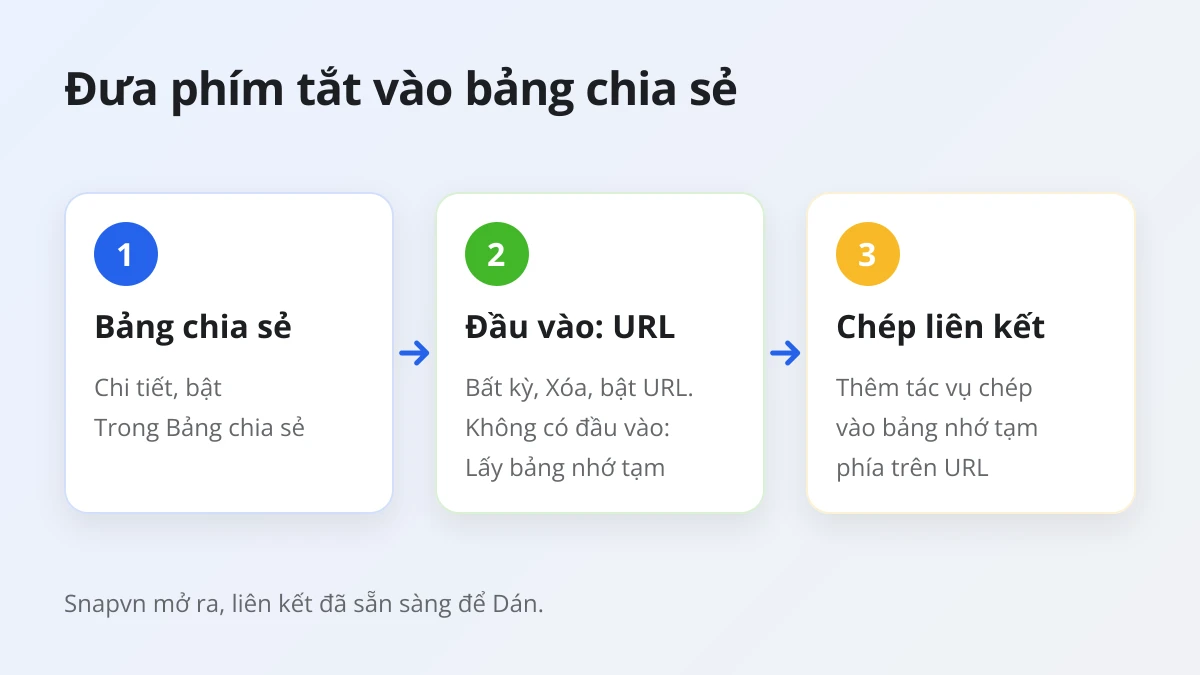
- Mở phím tắt trong trình sửa, chạm nút Chi tiết, bật Trong Bảng chia sẻ rồi chạm Xong. Một tác vụ đầu vào mới xuất hiện ở đầu phím tắt.
- Chạm Bất kỳ trong tác vụ đầu vào đó, chạm Xóa để tắt mọi loại nội dung, rồi chỉ bật URL. Từ giờ phím tắt chỉ hiện ra ở nơi có liên kết được chia sẻ.
- Cũng trong tác vụ đầu vào, chạm Tiếp tục, tức cài đặt cho trường hợp không có đầu vào, rồi chọn Lấy bảng nhớ tạm. Nhờ vậy phím tắt vẫn chạy bình thường khi bạn mở nó từ Màn hình chính.
- Gõ "bảng nhớ tạm" vào ô tìm tác vụ và thêm tác vụ chép đầu vào vào bảng nhớ tạm. Kéo tác vụ này xuống ngay dưới tác vụ đầu vào, phía trên URL.
Lúc này quy trình chạy như sau. Bạn chia sẻ liên kết bài viết, phím tắt đặt liên kết đó vào bảng nhớ tạm, rồi Mở các URL mở Snapvn trong Safari. Bạn chỉ còn chạm Dán và Tải xuống. Lần đầu phím tắt đọc hoặc ghi bảng nhớ tạm, iPhone có thể hỏi quyền, bạn cứ cho phép.
Nơi bạn chia sẻ cũng ảnh hưởng đến kết quả. Theo Apple, phím tắt chỉ nhận URL sẽ xuất hiện khi bạn chia sẻ từ Safari, nên mở bài Threads trong Safari là điểm xuất phát chắc chắn nhất. Menu chia sẻ bên trong app Threads có thể khác nhau giữa các phiên bản. Nếu menu đó mở bảng chia sẻ của iPhone, phím tắt của bạn sẽ có trong danh sách. Nếu không, hãy dùng Sao chép liên kết rồi chạy phím tắt từ Màn hình chính hoặc bằng cách chạm vào mặt sau.
Quy trình lưu video Threads nhanh hằng ngày gồm những bước nào?
Quy trình nhanh chỉ gồm bốn bước: sao chép liên kết bài viết trong Threads, chạy phím tắt, chạm Dán rồi bấm Tải xuống. Sau đó Safari lưu file MP4 giống hệt như khi không dùng phím tắt.
Cụ thể, một lần lưu video điển hình diễn ra như sau:
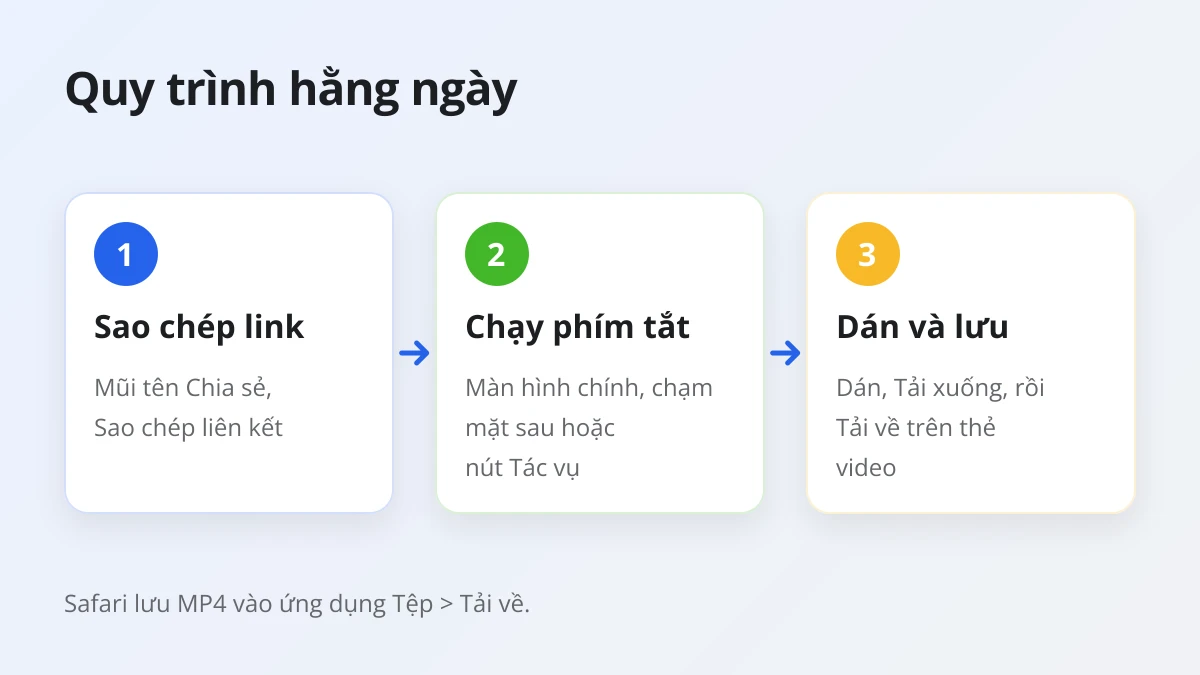
- Trong app Threads, chạm mũi tên Chia sẻ dưới bài viết và chọn Sao chép liên kết.
- Chạy phím tắt bằng biểu tượng trên Màn hình chính, chạm vào mặt sau hoặc nút Tác vụ.
- Trên Snapvn, chạm Dán, rồi bấm Tải xuống.
- Bấm Tải về trên thẻ video. Chọn Tải MP3 nếu bạn chỉ cần phần âm thanh.
Video được lưu dạng MP4 đúng chất lượng gốc mà Threads phát, không bị chèn logo và không bị nén lại. Safari đặt file vào thư mục Tải về của ứng dụng Tệp chứ không phải app Ảnh. Để tìm file, chuyển video sang Ảnh hoặc lưu ảnh trong bài nhiều ảnh, bạn xem hướng dẫn đầy đủ cách lưu video Threads trên iPhone, bài này đi qua từng bước sau khi tải.
Cần kiểm tra gì khi phím tắt mở Snapvn nhưng không tải được?
Khi phím tắt mở Snapvn nhưng không tải được, nguyên nhân thường là bảng nhớ tạm trống, liên kết trang cá nhân, tài khoản riêng tư hoặc link tải đã hết hạn. Bản thân phím tắt hiếm khi là thủ phạm.
Bảng dưới đây đối chiếu từng hiện tượng với cách khắc phục.
| Bạn thấy gì | Nguyên nhân thường gặp | Cách xử lý |
|---|---|---|
| Ô vẫn trống sau khi chạm Dán | Chưa sao chép liên kết, hoặc chưa cho phép dán | Sao chép lại liên kết, hoặc chạm và giữ ô rồi dán thủ công |
| "Chỉ hỗ trợ link bài viết Threads công khai. Hãy sao chép link từ nút Chia sẻ của bài viết." | Đã chép liên kết trang cá nhân thay vì bài viết | Sao chép liên kết từ mũi tên Chia sẻ của chính bài viết |
| "Bài viết này ở chế độ riêng tư nên không tải được. Hãy thử với một bài Threads công khai." | Tài khoản đang ở chế độ riêng tư | Nhờ tác giả gửi file trực tiếp cho bạn |
| Nút Tải về không còn hoạt động | Link tải đã hết hạn | Dán lại liên kết bài viết để lấy link mới |
Nếu Safari mở nhầm trang khác, hãy sửa phím tắt và kiểm tra lại địa chỉ trong tác vụ URL. Bạn cũng nên nhớ mỗi video thuộc về người đã đăng nó. Chỉ lưu bài công khai để xem cá nhân khi không có mạng, và hãy xin phép, ghi nguồn trước khi đăng lại. Snapvn không liên kết với Threads, Instagram hay Meta.
Phím tắt tự tạo khác gì phím tắt tải video chia sẻ trên mạng?
Phím tắt tự tạo thắng về độ minh bạch và độ bền. Phím tắt chia sẻ trên mạng hứa hẹn tự động hơn nhưng dựa vào mã, dịch vụ hoặc ứng dụng phụ khó kiểm tra.
Nhiều phím tắt như vậy được chia sẻ qua liên kết iCloud trong các nhóm cộng đồng, và chúng dễ ngừng hoạt động sau khi iOS hay Threads cập nhật. Phím tắt bạn tự dựng chỉ gồm tác vụ có sẵn của Apple, đọc được từng dòng, và chỉ làm một việc là mở trang tải.
Phím tắt có lưu thẳng video Threads vào Ảnh được không?
Không, ít nhất là với quy trình này. Phím tắt của bạn chỉ mở Snapvn, còn Safari lưu file MP4 vào ứng dụng Tệp, nên việc chuyển video sang app Ảnh vẫn là một bước thủ công.
Bước này chỉ mất vài giây bằng nút Chia sẻ trên file video. Đổi lại, bạn có một phím tắt mà mọi tác vụ đều hiển thị rõ ràng và không phụ thuộc vào dịch vụ của bên thứ ba.
Quy trình này có dùng được cho ảnh và voice Threads không?
Có. Phím tắt chỉ mở Snapvn, nên mọi thứ trang đó hỗ trợ đều hoạt động y như cũ sau khi bạn chạm Dán.
Thẻ ảnh có nút Tải về riêng để lưu đúng file JPG hoặc PNG gốc ở kích thước đầy đủ. Bài có nhiều ảnh còn có nút Tải tất cả để gom ảnh vào một file ZIP, còn video vẫn tải từ thẻ của chính nó. Bài voice và video đều có nút Tải MP3 để tách âm thanh ở 128 kbps.