Cara download video Threads di iPhone cukup tiga langkah: salin link postingan di aplikasi Threads, tempel di Snapvn lewat Safari, lalu ketuk Download pada kartu video. Safari menyimpan file MP4 ke folder Unduhan di app File, dan dari sana video bisa dipindahkan ke Foto.
Kamu tidak perlu memasang aplikasi tambahan atau login ke Threads. Snapvn adalah alat download video Threads yang berjalan di browser, gratis tanpa kuota harian, hanya membaca postingan publik, dan memberikan file asli dari Threads tanpa watermark tambahan.
Setelah download selesai, video tidak langsung muncul di Foto. Banyak pengguna iPhone bingung di titik ini, jadi panduan ini menunjukkan letak filenya, cara membukanya lewat tombol Unduhan di Safari, dan cara memindahkannya ke Foto lewat tombol bagikan.
Selanjutnya, panduan ini juga membahas isi postingan yang lain. Kamu akan melihat cara menyimpan foto tunggal, mengambil semua foto carousel sekaligus, menyimpan suaranya saja sebagai MP3, dan apa yang perlu dicek kalau download tidak mau berjalan.
Bisakah download video Threads di iPhone tanpa aplikasi?
Bisa. Kamu bisa download video Threads di iPhone tanpa aplikasi karena Snapvn berjalan di Safari, tidak meminta akun, dan menyimpan MP4 asli dari Threads secara gratis.
Berikut alasan cara lewat browser ini paling praktis untuk kebanyakan pengguna iPhone.
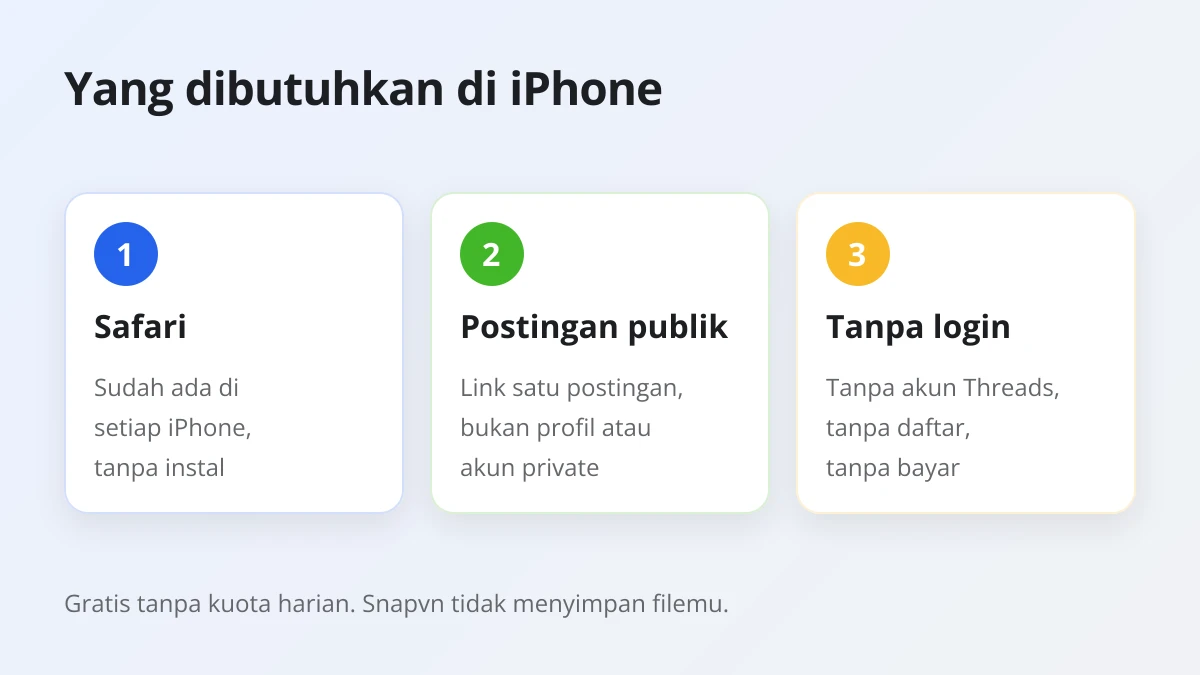
- Tidak ada yang perlu dipasang. Safari sudah ada di setiap iPhone, jadi kamu tidak perlu membuka App Store, memberi izin aplikasi, atau mengorbankan ruang penyimpanan untuk aplikasi downloader.
- Tanpa login dan tanpa bayar. Snapvn tidak pernah meminta akun Threads atau Instagram kamu. Layanannya gratis, tanpa kuota harian, dan tanpa pendaftaran.
- Tidak ada yang disimpan di server. Video, foto, atau MP3 yang kamu download tidak tersimpan di server Snapvn setelah sampai di iPhone.
- Bisa di browser lain juga. Kalau kamu lebih suka Chrome di iPhone, langkahnya sama saja. Panduan ini memakai Safari karena sudah terpasang sejak awal.
Ada dua syarat yang perlu diingat. Postingannya harus publik, karena akun private tidak bisa diproses, dan link yang kamu salin harus mengarah ke satu postingan, bukan ke profil. Kalau dua syarat itu terpenuhi, prosesnya hanya butuh tiga langkah.
Bagaimana cara download video Threads di iPhone lewat Safari?
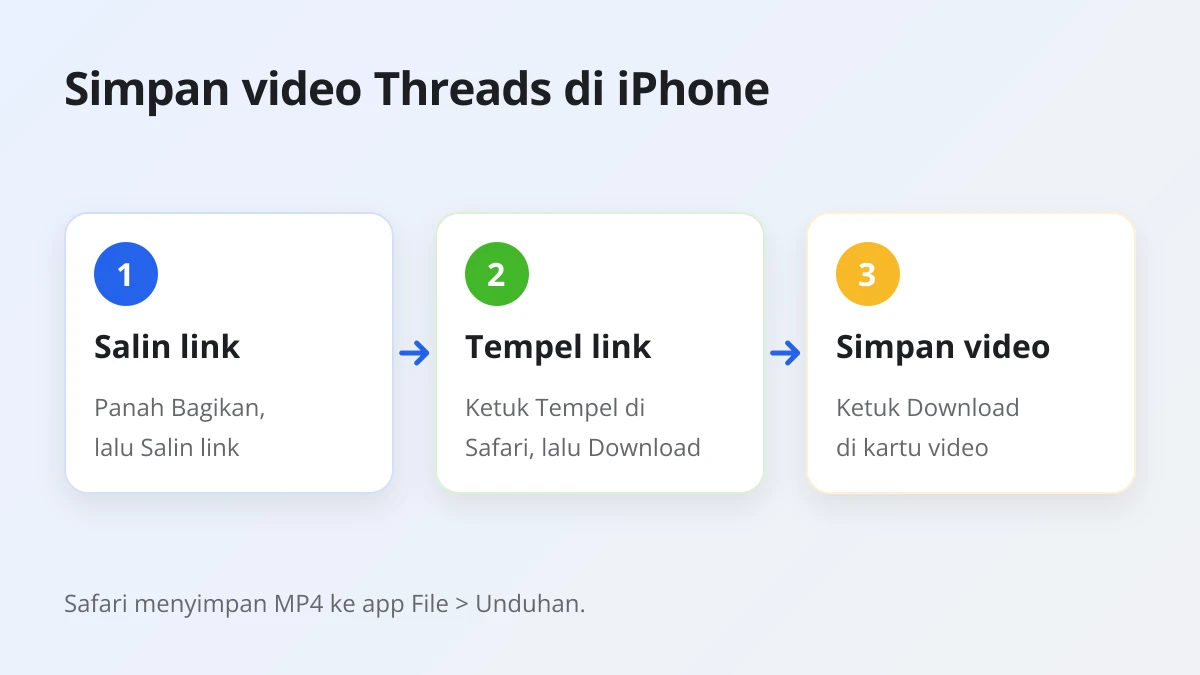
Cara download video Threads di iPhone lewat Safari terdiri dari tiga langkah: salin link postingan, tempel di Snapvn, lalu ketuk Download pada kartu video. Hasilnya berupa file MP4 yang disimpan Safari.
Langkah di bawah ini memakai nama tombol persis seperti yang muncul di layar.
Langkah 1: Salin link postingan di aplikasi Threads
Buka postingan di aplikasi Threads, ketuk panah Bagikan di bawahnya, lalu pilih Salin link. Link satu postingan itu kini tersimpan di papan klip iPhone kamu.
Tergantung bahasa aplikasinya, pilihan itu bisa tertulis "Salin tautan". Fungsinya sama. Yang penting, salin link dari postingan itu sendiri. Link profil akan ditolak, karena Snapvn perlu tahu postingan mana yang berisi videonya. Kalau videonya ada di balasan, buka balasan tersebut dan pakai panah Bagikan miliknya, sebab balasan punya link sendiri yang berbeda dari postingan di atasnya.
Kamu juga bisa menyalin link dari situs Threads di Safari. Buka postingannya, ketuk panah Bagikan yang sama, lalu pilih Salin link. Dengan cara mana pun, papan klip sekarang berisi alamat yang dibutuhkan untuk langkah berikutnya.
Langkah 2: Tempel link di Snapvn lewat Safari
Buka Safari, masuk ke snapvn.com, ketuk Tempel di kolom input, lalu tekan Download. Snapvn memuat postingan publik itu dan menampilkan semua file di dalamnya.
Setiap video dan foto tampil sebagai kartu sendiri. Kartu video punya tombol Download dan Download MP3. Postingan dengan beberapa foto juga menampilkan tombol Download semua, yang mengemas foto-fotonya ke dalam satu file ZIP.
Kalau kamu menempel link secara manual tanpa tombol Tempel, pastikan linknya masuk utuh. Link yang terpotong satu karakter saja adalah penyebab paling umum postingan gagal dimuat.
Langkah 3: Ketuk Download pada kartu video
Ketuk Download pada kartu video yang kamu inginkan, dan Safari mulai menyimpan file MP4. Kalau Safari meminta konfirmasi, izinkan download tersebut.
Setelah itu, tombol Unduhan muncul di sebelah bidang pencarian Safari. Ketuk tombol itu untuk melihat progres dan membuka file yang sudah selesai. Video berukuran besar butuh waktu sedikit lebih lama di koneksi yang lambat, jadi tunggu sampai selesai sebelum meninggalkan halaman.
Link download pada kartu hanya berlaku sebentar. Kalau tombolnya tidak berfungsi karena tab dibiarkan terbuka terlalu lama, tempel ulang link postingannya untuk memuat link baru. Setelah file tersimpan, pertanyaan berikutnya adalah di mana Safari menaruhnya.
Di mana video Threads hasil download tersimpan di iPhone?
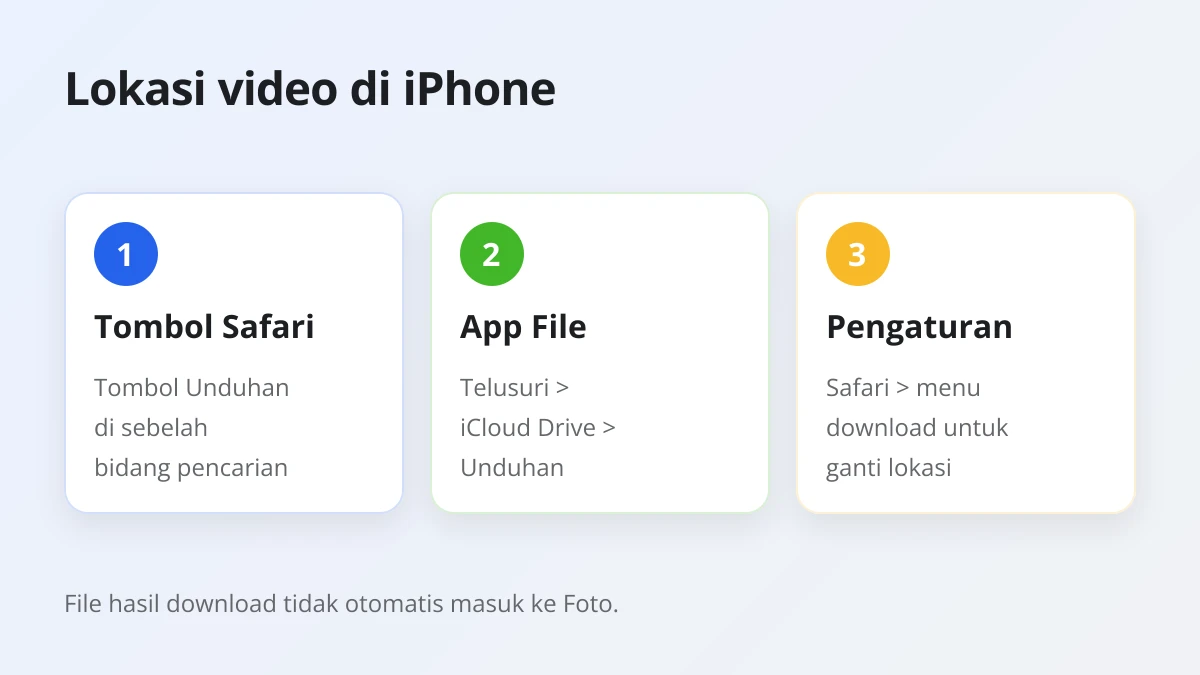
Video Threads hasil download tersimpan di folder Unduhan pada app File, bukan di app Foto. Secara bawaan folder itu berada di iCloud Drive, dan lokasinya bisa diganti ke penyimpanan iPhone.
Untuk memperjelasnya, ada dua jalan cepat menuju file tersebut, ditambah satu pengaturan yang menentukan tempat penyimpanannya.
Bagaimana menemukan video lewat tombol Unduhan di Safari?
Ketuk tombol Unduhan di sebelah bidang pencarian Safari, lalu ketuk Unduhan untuk melihat file terbaru. Ketuk video di daftar itu untuk langsung membukanya.
Jalan ini paling cepat tepat setelah download, karena tombolnya baru muncul setelah Safari menyimpan sesuatu. Cara ini juga membantu kalau kamu tidak yakin folder mana yang dipakai Safari, sebab daftarnya menampilkan semua download terbaru di satu tempat. Apple menjelaskan kedua jalan ini dalam panduan menemukan unduhan di iPhone atau iPad.
Bagaimana menemukan video di app File?
Buka app File, ketuk tab Telusuri, ketuk iCloud Drive, lalu buka folder Unduhan. Video Threads kamu ada di sana sebagai file MP4.
Kalau app File tidak terlihat di Layar Utama, geser ke bawah di Layar Utama lalu cari "File". Kalau lokasi download sudah kamu ubah ke penyimpanan iPhone, buka lokasi itu di tab Telusuri, bukan iCloud Drive.
Lokasi download diatur di app Pengaturan, pada bagian Safari, lalu menu download (di iPhone berbahasa Inggris jalurnya "Settings", "Apps", "Safari", "Downloads"). iCloud Drive membuat file tersedia di perangkat Apple lain dengan akun yang sama, sedangkan penyimpanan iPhone hanya menyimpannya di HP itu. Pilih penyimpanan iPhone kalau ruang iCloud kamu hampir penuh, karena video panjang bisa memakan banyak tempat di sana.
Bagaimana cara memindahkan video Threads dari app File ke Foto?
Kamu memindahkan video Threads ke Foto dengan membukanya di app File, mengetuk tombol bagikan, lalu memilih opsi untuk menyimpan video. Klip itu kemudian muncul di Foto bersama video milikmu sendiri.
Ikuti langkah berikut untuk satu video.
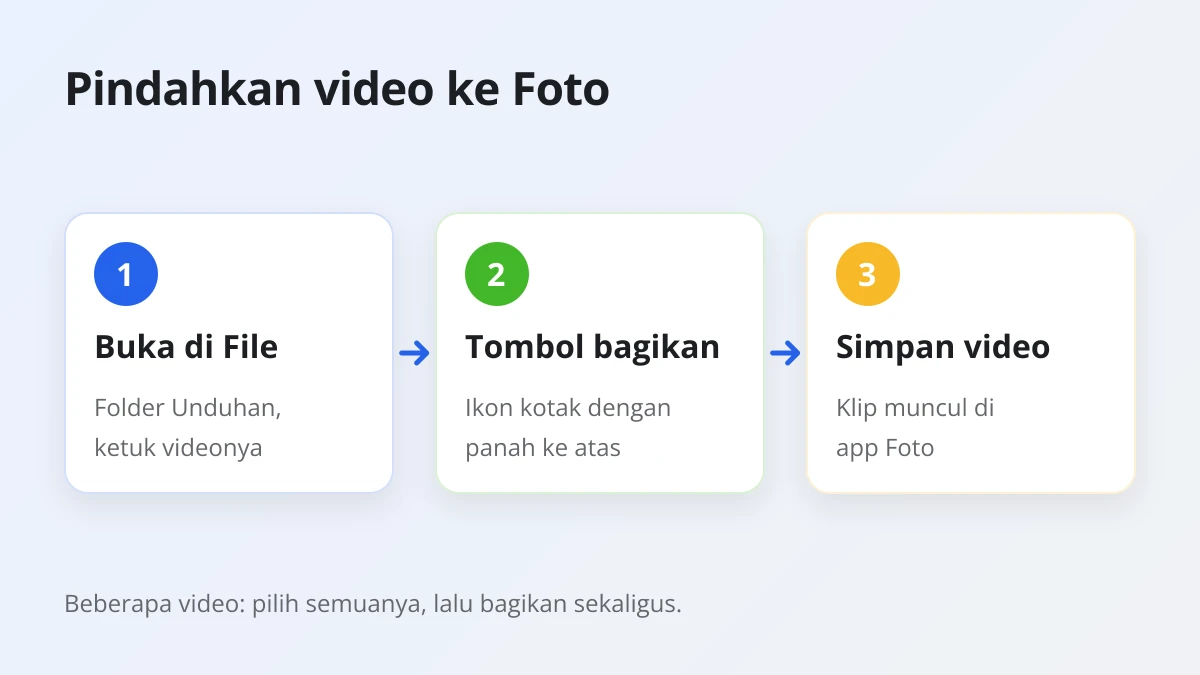
- Buka app File dan masuk ke folder Unduhan.
- Ketuk video Threads untuk membukanya, atau sentuh dan tahan file tersebut.
- Ketuk tombol bagikan, yaitu ikon kotak dengan panah ke atas.
- Pilih opsi simpan video (di iPhone berbahasa Inggris namanya "Save Video").
- Buka app Foto. Klip tadi muncul di antara item terbaru.
Untuk memindahkan beberapa video sekaligus, pilih beberapa file di folder Unduhan lewat menu pilih di app File, centang setiap video, lalu ketuk tombol bagikan. Lembar bagikan kemudian menawarkan untuk menyimpan semua video yang dipilih dalam sekali jalan.
Kalau file di iCloud Drive menampilkan ikon unduh, bukan pratinjau, ketuk dulu file itu supaya iPhone mengambilnya, dan pastikan ruang penyimpanan masih cukup. Setelah video aman di Foto, salinan di folder Unduhan boleh dihapus agar tidak memakan tempat. Video yang sudah pindah itu tetap sama persis dengan file aslinya, dan bagian berikut menjelaskan alasannya.
Apakah video Threads yang didownload tetap berkualitas asli tanpa watermark?
Ya. Video Threads yang didownload lewat Snapvn tetap berkualitas asli karena file MP4 diambil langsung dari Threads, tidak di-encode ulang, dan Snapvn tidak menambahkan watermark apa pun.
Untuk memahaminya, perhatikan tiga hal yang menentukan hasil akhir file di iPhone kamu.
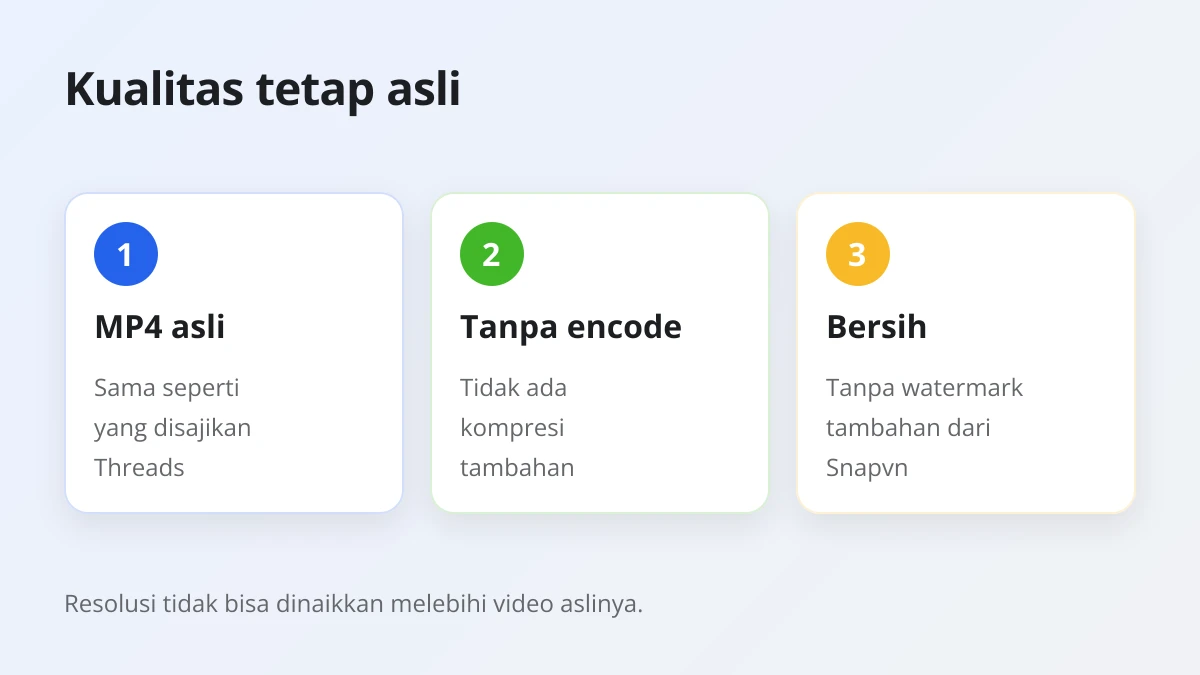
- File asli dari Threads. Snapvn memberikan MP4 dengan kualitas yang sama seperti yang disajikan Threads. Tidak ada kompresi tambahan, jadi gambarnya tidak menjadi lebih buram setelah disimpan.
- Tanpa watermark tambahan. Tidak ada logo atau tulisan Snapvn yang ditempel di video. Kalau kreator sendiri memasang tulisan atau logo di videonya, elemen itu tetap ada karena memang bagian dari konten aslinya.
- Resolusi mengikuti aslinya. Tidak ada alat yang bisa menaikkan resolusi video melebihi yang diunggah kreator. Video yang diunggah dengan kualitas rendah akan tetap rendah, jadi waspadai situs yang menjanjikan 4K dari klip biasa.
Hal yang sama berlaku untuk foto, yang tersimpan dalam ukuran penuh sebagai JPG atau PNG asli. Karena itu, langkah berikutnya membahas cara menyimpan foto dan suaranya.
Bagaimana cara menyimpan foto dan MP3 dari Threads di iPhone?
Ada tiga cara menyimpan isi lain dari postingan Threads di iPhone: foto tunggal lewat Download, semua foto carousel lewat Download semua, dan suara video atau klip suara lewat Download MP3.
Tabel berikut merangkum hasil dari setiap tombol dan file yang disimpan Safari.
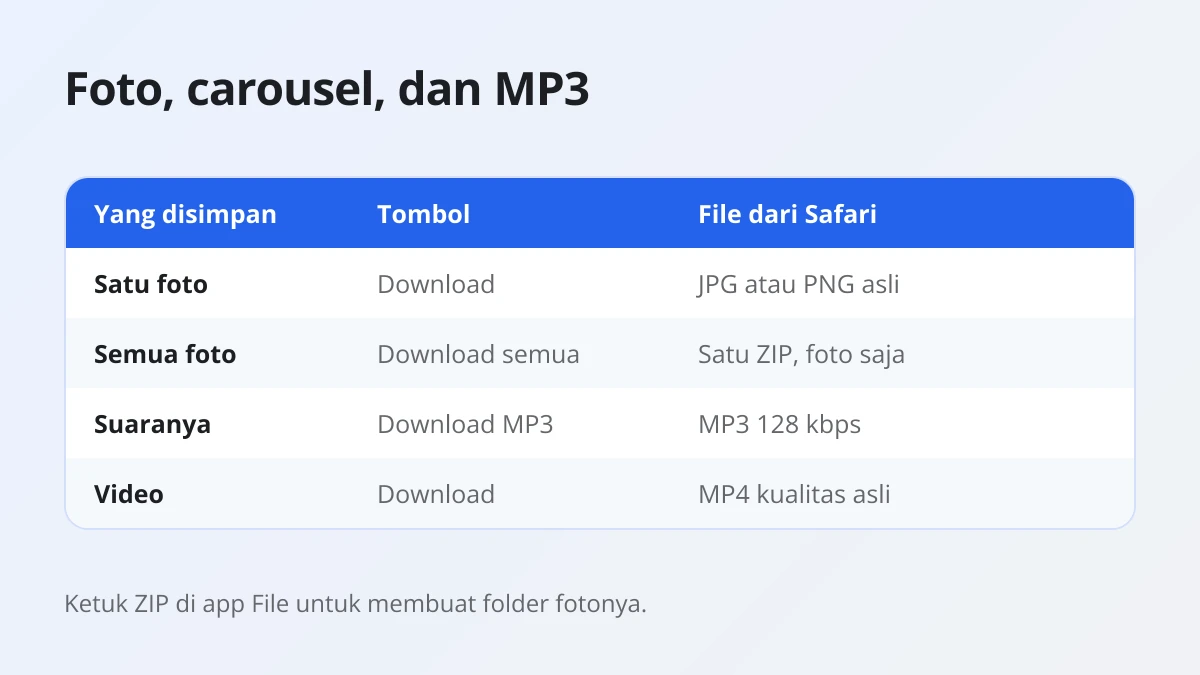
| Yang ingin disimpan | Tombol yang diketuk | File yang disimpan Safari |
|---|---|---|
| Satu foto | Download pada kartu foto | JPG atau PNG asli ukuran penuh |
| Semua foto di carousel | Download semua | Satu file ZIP berisi foto saja |
| Suara video atau klip suara | Download MP3 | File MP3 128 kbps |
| Video | Download pada kartu video | MP4 kualitas asli |
Menyimpan foto tunggal dan carousel
Ketuk Download pada kartu foto untuk menyimpan foto itu sebagai JPG atau PNG asli. Sama seperti video, foto masuk ke app File, lalu tombol bagikan dan opsi simpan gambar memindahkannya ke Foto.
Untuk postingan dengan beberapa foto, Download semua lebih cepat. Tombol ini menyimpan satu file ZIP yang berisi foto-foto dari postingan tersebut. Video tidak ikut masuk ke ZIP, jadi simpan setiap video dari kartunya sendiri. Untuk membuka ZIP, ketuk file itu di app File dan iPhone akan membuat folder berisi foto-fotonya, seperti dijelaskan Apple dalam panduan membuka file ZIP di iPhone. Buka folder itu, pilih fotonya, lalu pakai tombol bagikan untuk menyimpannya ke Foto sekaligus.
Menyimpan suaranya sebagai MP3
Ketuk Download MP3 pada kartu video atau kartu klip suara untuk menyimpan audionya saja. Snapvn mengambil audionya dalam 128 kbps, lalu Safari menyimpan MP3 ke folder Unduhan yang sama.
App Foto tidak menyimpan file audio, jadi MP3 tetap berada di app File. Ketuk file itu di sana untuk memutarnya dengan pratinjau bawaan. Cara ini cocok untuk postingan voice, obrolan singkat, atau potongan musik yang ingin kamu dengar tanpa videonya. File MP3 disiapkan saat diminta dan langsung dihapus dari server setelah dikirim.
Apa yang harus dilakukan jika video Threads tidak bisa didownload di iPhone?
Jika video Threads tidak bisa didownload di iPhone, penyebabnya biasanya satu dari empat hal: link profil, akun private, link download kedaluwarsa, atau ruang penyimpanan yang tidak cukup.
Tabel di bawah ini memuat setiap masalah, pesan atau gejala yang muncul, dan cara mengatasinya.
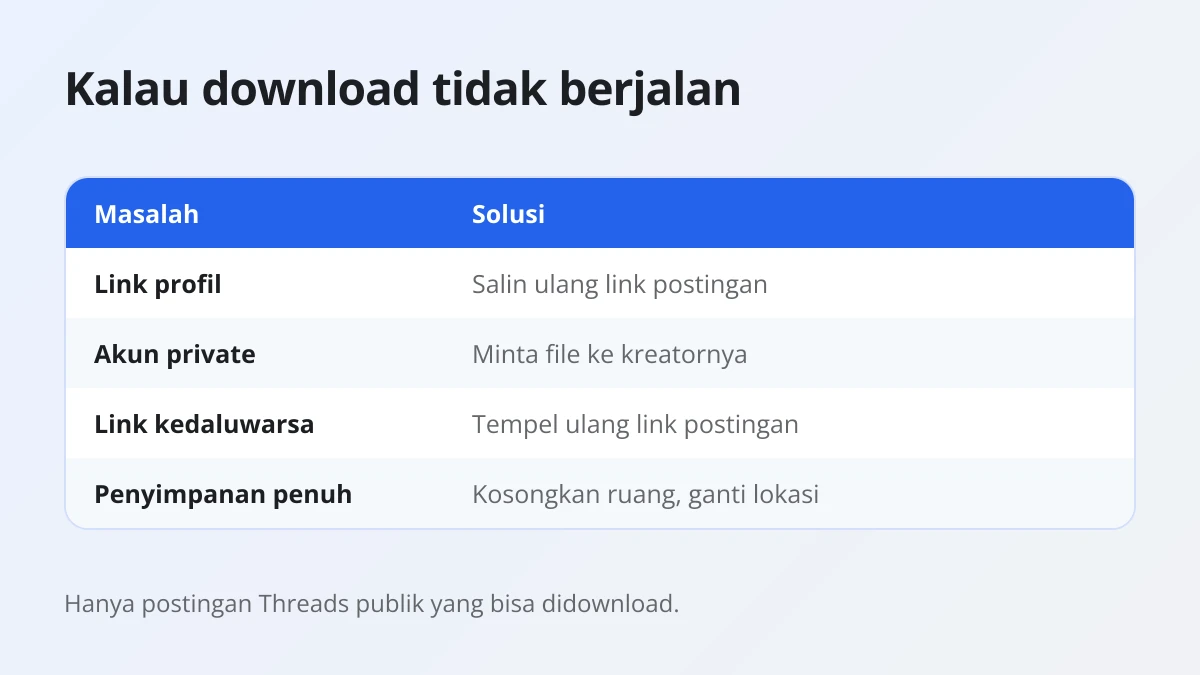
| Masalah | Yang terlihat | Solusi |
|---|---|---|
| Link profil, bukan link postingan | "Hanya link postingan Threads publik yang didukung. Salin linknya dari tombol Bagikan pada postingan." | Salin ulang link dari panah Bagikan di postingan |
| Akun private | "Postingan ini pribadi jadi tidak bisa didownload. Coba postingan Threads yang publik." | Minta file langsung ke kreatornya |
| Link download kedaluwarsa | Tombol Download tidak berfungsi | Tempel ulang link postingan untuk memuat link baru |
| Ruang penyimpanan kurang | Download berhenti atau file tidak bisa dibuka | Kosongkan ruang atau ganti lokasi download |
Postingan yang sudah dihapus juga tidak bisa dimuat, sama seperti link yang rusak. Kalau videonya bisa diputar di aplikasi Threads tetapi gagal di Snapvn, cek apakah akunnya publik dan apakah yang kamu salin memang link postingan, bukan link profil.
Ingat juga bahwa setiap video adalah milik orang yang mengunggahnya. Menyimpan postingan publik untuk ditonton sendiri secara offline umumnya bisa diterima, tetapi mengunggah ulang, mengedit, atau memakainya untuk tujuan komersial butuh izin dan kredit dari kreatornya. Snapvn tidak berafiliasi dengan Threads, Instagram, atau Meta.
Cara menyimpan video Threads mana yang paling cocok untukmu?
Langkah Safari di atas cocok untuk sesekali menyimpan di iPhone, rutinitas dengan app Pintasan cocok untuk yang sering menyimpan, dan laptop cocok untuk klip panjang yang ingin diedit. Pilihannya tergantung seberapa sering kamu download dan perangkat yang dipakai.
Adakah cara yang lebih cepat di iPhone?
Ada, kalau kamu sering menyimpan video Threads. App Pintasan bawaan Apple dan penanda di Layar Utama bisa memangkas bagian Safari menjadi satu atau dua ketukan.
Idenya sederhana. Daripada membuka Safari dan mengetik alamat setiap kali, kamu membuat pintasan sendiri yang langsung membuka Snapvn, atau menambahkan situsnya ke Layar Utama maupun favorit Safari. Menyalin link, mengetuk Tempel, dan mengetuk Download tetap sama, jadi semua langkah di panduan ini masih berlaku.
Rutinitas ini cukup disiapkan sekali dalam beberapa menit. Panduan lengkapnya ada di artikel tentang rutinitas cepat dengan Safari dan app Pintasan.
Apa bedanya download video Threads di Android dan laptop?
Tiga langkah utamanya sama di semua perangkat, yang berbeda hanya tempat file tersimpan. Android dan komputer tidak punya langkah pindah dari app File ke Foto.
Di Android, Chrome atau browser lain menyimpan video ke folder Download, dan biasanya video itu langsung terlihat di galeri. Panduan menyimpan video Threads di HP Android lewat Chrome menjelaskan di mana mencarinya.
Di komputer, browser apa pun menyimpan MP4 ke folder Download bawaan, sehingga mengedit di layar besar jadi lebih mudah. Lihat cara download video Threads di laptop atau PC lewat browser apa pun untuk langkah-langkahnya.