Cara download video Threads di laptop cukup memakai browser yang sudah ada di komputermu. Buka postingannya di threads.com, salin link-nya, tempel di halaman download video Threads milik Snapvn, lalu simpan file MP4-nya. Tidak ada ekstensi yang perlu dipasang, tidak ada program yang diinstal, dan tidak perlu membuat akun.
Seluruh prosesnya hanya tiga langkah. Pertama, salin link satu postingan publik dari panah Bagikan atau dari address bar. Kedua, tempel di Snapvn dengan tombol Tempel lalu klik Download. Ketiga, klik Download di kartu video, dan browser menyimpan filenya seperti download biasa.
Link yang sama juga membuka isi postingan lainnya. Foto tersimpan dalam ukuran penuh sebagai JPG atau PNG asli, postingan berisi beberapa foto punya tombol Download semua dalam satu ZIP, dan setiap video atau klip suara punya tombol Download MP3 untuk mengambil suaranya saja.
Selanjutnya, artikel ini membahas apa saja yang perlu disiapkan, langkah detail di laptop, letak file di Windows dan Mac, cara mengganti folder download di tiap browser, serta solusi saat video menolak untuk didownload.
Bisakah download video Threads di laptop tanpa ekstensi?
Bisa. Kamu bisa download video Threads di laptop tanpa ekstensi karena Snapvn berjalan sepenuhnya di browser, tidak meminta login, dan tidak memasang apa pun di komputer.
Dengan kata lain, browser sudah menjadi satu-satunya alat yang kamu butuhkan. Snapvn adalah halaman web biasa, jadi cara kerjanya sama di PC Windows, laptop, MacBook, maupun Chromebook, selama browsernya cukup baru.
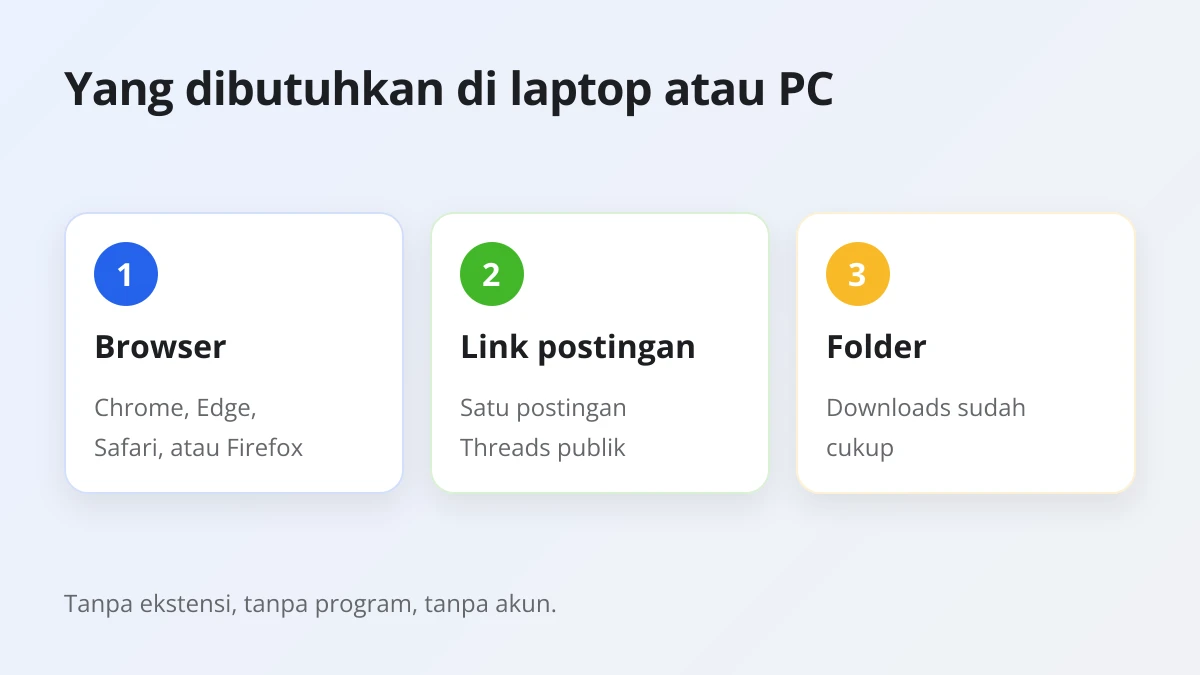
Ada tiga alasan kenapa cara ini praktis:
- Tidak ada yang diinstal. Kamu tidak menambahkan add-on browser atau program desktop apa pun. Browser tetap bersih, dan tidak ada yang perlu diperbarui atau dihapus nanti.
- Tanpa login di Snapvn. Kamu tidak membuat akun dan tidak menghubungkan profil Threads. Snapvn membaca postingan publik dari link-nya, jadi data login Threads-mu tetap aman di Threads.
- Gratis tanpa kuota harian. Video, foto, dan MP3 dari postingan publik tidak dipungut biaya, dan tidak ada langkah pembayaran.
Sebelum mulai, siapkan tiga hal: browser, link satu postingan Threads yang publik, dan folder di komputer untuk menampung file. Folder Downloads sudah cukup untuk kebanyakan orang, dan kamu bisa menggantinya nanti.
Satu batasan perlu diingat. Snapvn hanya membaca postingan publik. Postingan dari akun private memang ditujukan untuk pengikut yang disetujui pemiliknya, jadi Snapvn menolaknya dan tidak mencoba menembus batasan itu.
Bagaimana cara download video Threads di laptop atau PC?
Cara download video Threads di laptop atau PC adalah menyalin link postingan di threads.com, menempelkannya di Snapvn, mengklik Download, lalu menyimpan MP4 dari kartu videonya. File langsung masuk ke folder download browser.
Berikut penjelasan tiap langkah lengkap dengan nama tombol yang akan kamu lihat di layar.
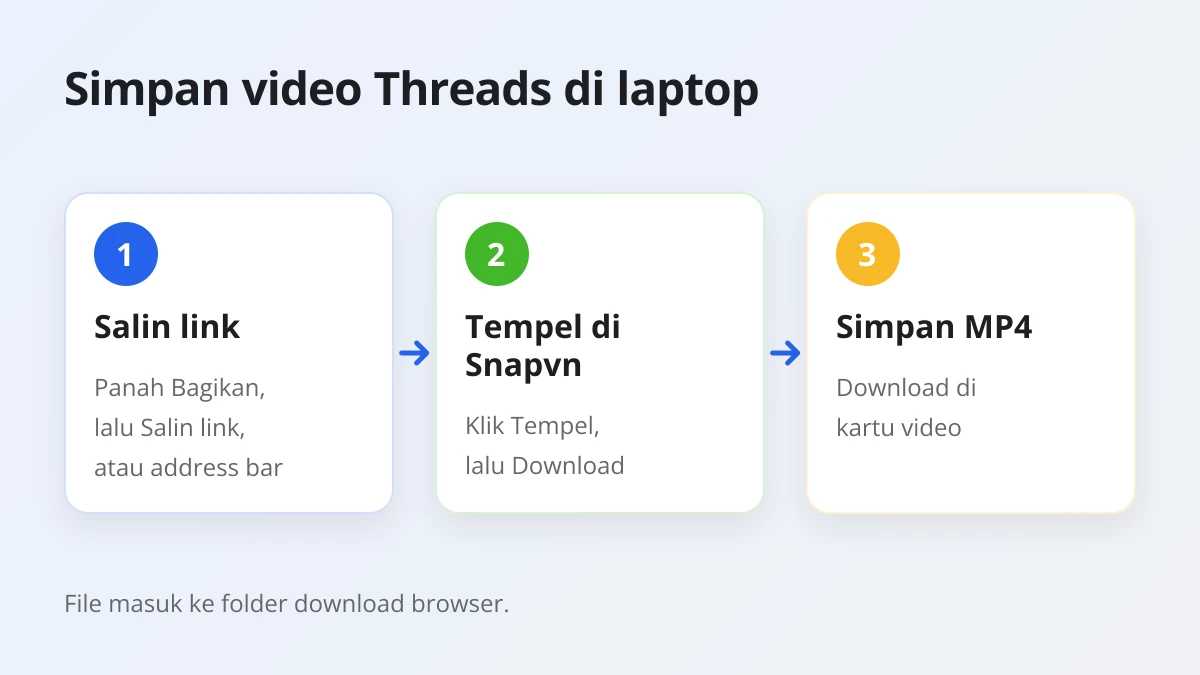
Langkah 1: Salin link postingan di threads.com
Salin link satu postingan yang berisi video, bisa lewat panah Bagikan di bawah postingan atau lewat address bar setelah postingan itu dibuka.
Di komputer, ada dua cara mudah untuk mendapatkannya:
- Lewat panah Bagikan. Cari postingannya di threads.com, klik panah Bagikan di bawahnya, lalu pilih Salin link.
- Lewat address bar. Klik postingan sampai terbuka di halamannya sendiri, pilih alamat di bagian atas browser, lalu salin dengan Ctrl+C di Windows atau Command+C di Mac.
Link postingan yang benar bentuknya seperti https://www.threads.com/@user/post/.... Link itu harus mengarah ke satu postingan. Link halaman profil berisi banyak postingan sekaligus, jadi Snapvn menolaknya dan meminta link postingannya langsung.
Langkah 2: Tempel link di Snapvn
Buka Snapvn di tab baru, klik Tempel untuk memasukkan link ke kolom, lalu klik Download untuk memuat postingannya.
Saat pertama kali mengklik Tempel, browser mungkin bertanya apakah Snapvn boleh membaca clipboard. Izinkan saja, atau klik di dalam kolom lalu tekan Ctrl+V di Windows atau Command+V di Mac. Hasilnya sama.
Setelah Download diklik, Snapvn memuat postingan publik itu dan menampilkan semua file di dalamnya. Setiap video dan foto muncul sebagai kartu tersendiri dengan pratinjau, jadi kamu bisa melihat isinya sebelum ada file yang tersimpan.
Langkah 3: Simpan MP4 dari kartu hasil
Klik Download di kartu video yang kamu mau, lalu browser menyimpannya sebagai file MP4 di folder download.
Dalam praktiknya, MP4 itu mempertahankan kualitas asli dari Threads. Snapvn tidak meng-encode ulang video dan tidak menambahkan watermark apa pun. Snapvn juga tidak bisa membuat video lebih tajam dari yang diunggah kreator, karena tidak ada alat yang bisa menaikkan resolusi video melebihi aslinya.
Link download hanya berlaku sebentar. Kalau tombol di kartu tidak bekerja karena tab terlalu lama dibiarkan terbuka, tempel lagi link postingannya dan klik Download untuk mendapatkan link baru.
Bagaimana cara menyimpan foto dan MP3 Threads di laptop?
Foto dan MP3 Threads disimpan dari link postingan yang sama: klik Download di kartu foto, Download semua untuk semua foto dalam satu ZIP, atau Download MP3 untuk suaranya saja.
Selain videonya, daftar hasil juga mencakup semua isi postingan. Gambar di bawah merangkum tombol mana yang menyimpan jenis file apa.
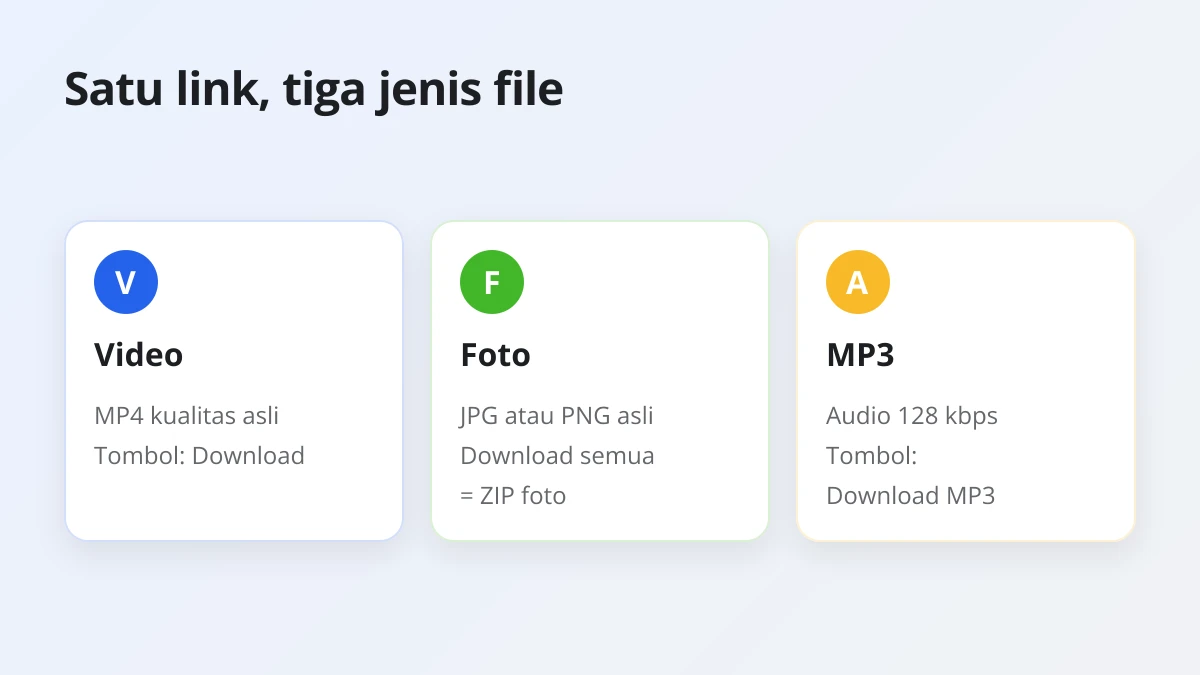
Foto dan carousel
Setiap foto di postingan punya tombol Download sendiri yang menyimpan JPG atau PNG asli dalam ukuran penuh, bukan pratinjau yang dikompresi.
Kalau postingan berisi beberapa foto, Snapvn juga menampilkan tombol Download semua. Tombol ini mengemas semua foto ke satu file ZIP, yang praktis di laptop karena bisa langsung diekstrak ke satu folder. Perlu diingat, ZIP itu hanya berisi foto. Kalau postingan yang sama juga punya video, simpan videonya dari kartunya sendiri.
Di Windows, klik dua kali file ZIP lalu pilih opsi untuk mengekstraknya. Di Mac, klik dua kali file ZIP di Finder dan isinya langsung terbuka di sebelah file aslinya.
MP3 dari video dan postingan suara
Setiap kartu video dan klip suara punya tombol Download MP3 yang mengambil audionya dalam 128 kbps dan menyimpannya sebagai file MP3.
Contohnya, tombol ini berguna untuk postingan yang isinya kebanyakan obrolan, potongan lagu, atau voice note yang ingin kamu dengarkan lagi tanpa gambar. MP3 masuk ke folder download yang sama dengan videomu. Snapvn menyiapkan filenya, mengirimkannya kepadamu, lalu menghapus salinan sementaranya, jadi tidak ada yang tertinggal di server.
Apakah caranya sama di Chrome, Edge, Safari, dan Firefox?
Ya. Cara download video Threads sama di Chrome, Edge, Safari, dan Firefox, karena semua langkahnya terjadi di halaman Snapvn; yang berbeda hanya tempat tiap browser menampilkan download yang selesai.
Namun, setiap browser punya cara sendiri untuk memberi tahu bahwa file sudah tersimpan. Tabel berikut menunjukkan tempat yang perlu kamu lihat setelah mengklik Download di kartu.
| Browser | Tempat melihat download yang selesai | Folder bawaan |
|---|---|---|
| Chrome | Ikon download di kanan atas, atau Lainnya, Download | Downloads |
| Edge | Ikon download di toolbar | Biasanya Downloads |
| Safari (Mac) | Tombol Tampilkan Pengunduhan di kanan atas | Biasanya Downloads |
| Firefox | Tombol download di toolbar | Biasanya Downloads |
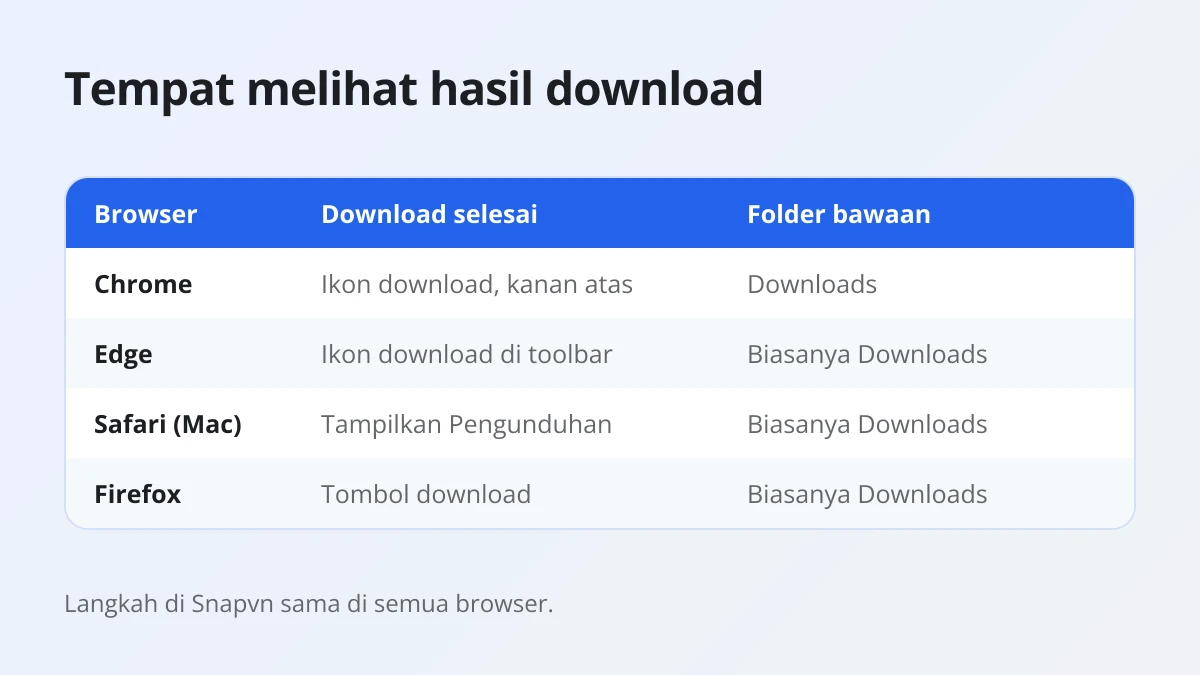
Singkatnya, tidak ada browser yang paling bagus untuk urusan ini. Pakai saja browser yang sedang kamu buka. Di Safari, tombol Tampilkan Pengunduhan baru muncul setelah ada file di daftar unduhan, jadi tidak perlu khawatir kalau tombol itu belum terlihat sebelum file pertama.
Di mana video Threads tersimpan di Windows dan Mac?
Video Threads yang didownload tersimpan di folder download browser, yaitu folder Downloads di akun penggunamu, baik di Windows maupun Mac, kecuali kamu pernah menggantinya.
Lebih tepatnya, Google mencantumkan jalur bawaan berikut untuk Chrome, dan browser lain umumnya memakai folder yang sama. Tabel di bawah menunjukkan lokasinya di tiap sistem.
| Sistem | Jalur folder bawaan | Cara membukanya |
|---|---|---|
| Windows 10 ke atas | \Users\nama-pengguna\Downloads | File Explorer, Downloads |
| macOS | /Users/nama-pengguna/Downloads | Finder, Downloads |
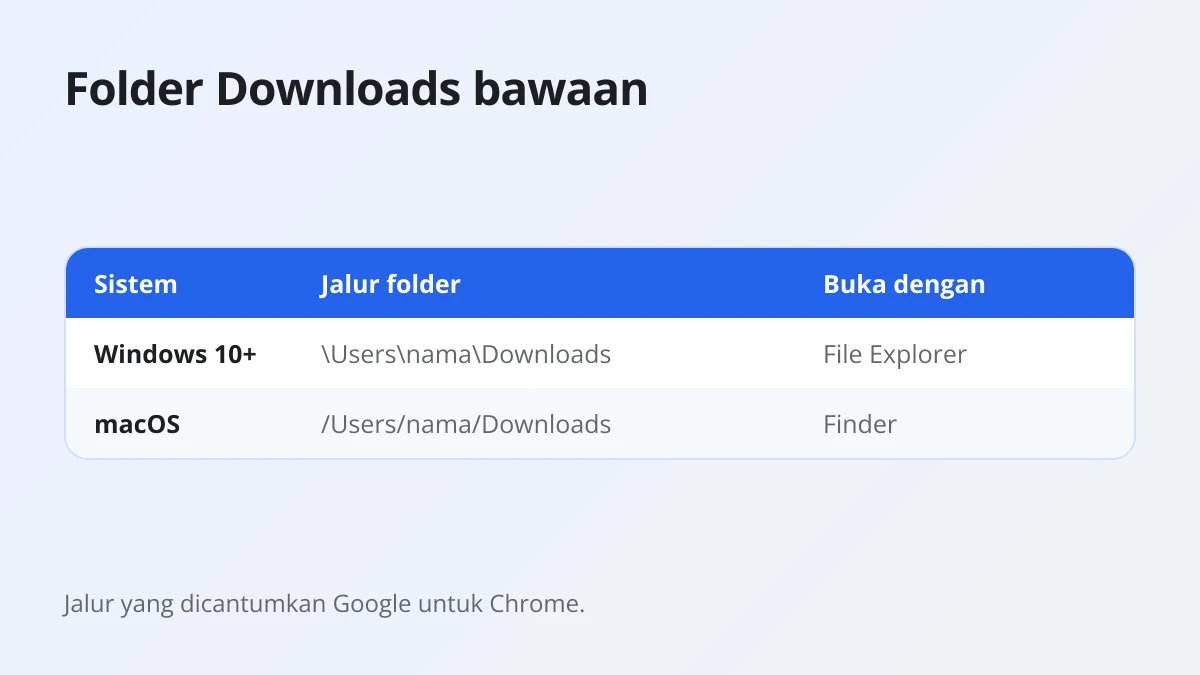
Jalan pintas tercepat biasanya lewat browser itu sendiri. Buka daftar download, lalu pilih opsi untuk menampilkan file di foldernya. File Explorer atau Finder akan terbuka dengan file MP4 yang sudah tersorot, jadi kamu tidak perlu mencarinya satu per satu.
Setelah video ada di laptop, kamu bisa memutarnya dengan pemutar media apa pun yang mendukung MP4, misalnya aplikasi Foto atau Media Player di Windows dan QuickTime Player di Mac. File MP3 bisa dibuka di pemutar musik apa pun, sedangkan ZIP berisi foto bisa diekstrak menjadi file gambar biasa.
Bagaimana cara mengganti folder download di browser?
Folder download diganti lewat pengaturan browser: buka pengaturan, masuk ke bagian download, pilih folder baru, atau aktifkan opsi yang menanyakan lokasi penyimpanan setiap file.
Berikut jalurnya di tiap browser. Tabel ini merangkumnya, lalu bagian sesudahnya memberi detail.
| Browser | Jalur pengaturan | Opsi tanya setiap kali |
|---|---|---|
| Chrome | Lainnya, Setelan, Hasil download | Tanyakan lokasi penyimpanan |
| Edge | Pengaturan dan lainnya, Pengaturan, Unduhan | Tanya tempat menyimpan |
| Safari (Mac) | Safari, Pengaturan, Umum | Lokasi unduhan file |
| Firefox | Menu, pengaturan, panel umum | Selalu tanya lokasi simpan |
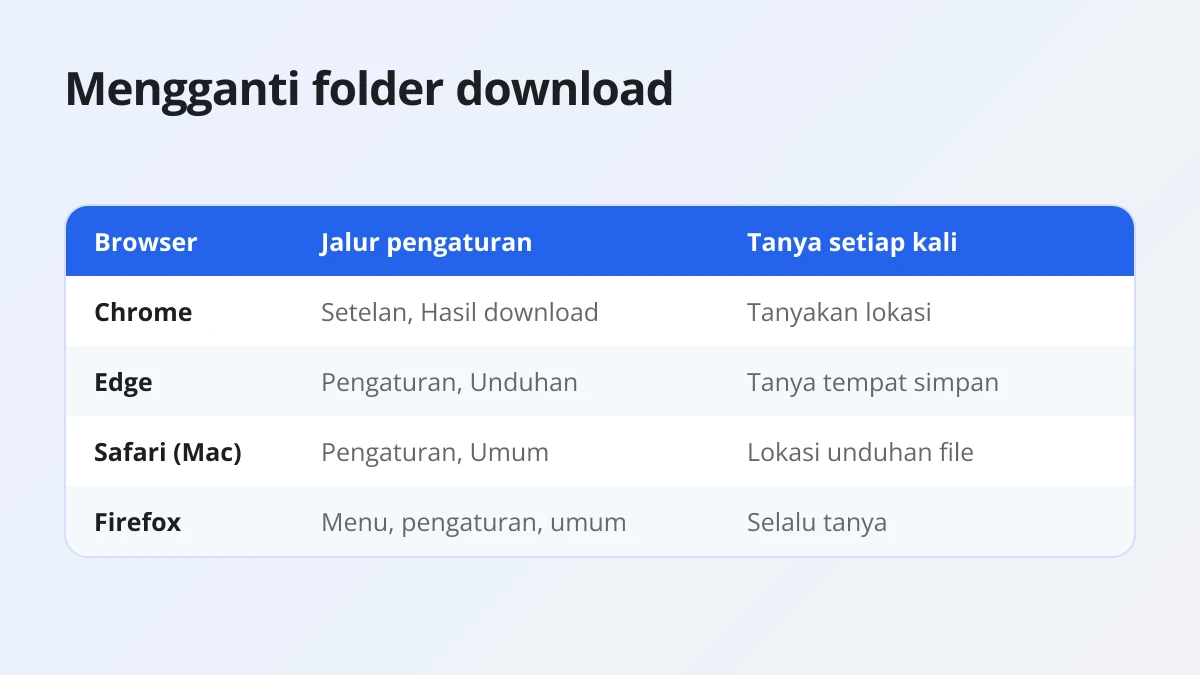
Chrome dan Edge
Di Chrome, klik Lainnya (ikon tiga titik di kanan atas), pilih Setelan, buka Hasil download, lalu klik Ubah untuk memilih folder baru.
Microsoft Edge hampir sama. Buka Pengaturan dan lainnya, pilih Pengaturan, masuk ke Unduhan, lalu klik Ubah di bagian Lokasi. Kedua browser juga punya opsi untuk menanyakan tempat menyimpan setiap file sebelum download dimulai. Opsi ini berguna kalau kamu ingin video Threads masuk ke satu folder dan file kerja ke folder lain. Penjelasan resminya ada di halaman Bantuan Chrome tentang download.
Safari di Mac
Di Safari pada Mac, pilih Safari di bar menu, lalu Pengaturan, kemudian Umum, dan gunakan menu pop-up Lokasi unduhan file untuk memilih folder.
Dari menu pop-up yang sama, kamu bisa menentukan folder lain kapan saja, misalnya folder khusus untuk video dari media sosial. Apple menjelaskan langkah ini di Petunjuk Pengguna Safari tentang mengunduh item.
Firefox
Di Firefox, buka tombol menu, masuk ke pengaturan, tetap di panel umum, lalu cari bagian unduhan.
Di bagian itu, pilih folder baru sebagai tempat menyimpan file. Kalau kamu lebih suka memutuskan setiap kali, aktifkan opsi yang selalu menanyakan lokasi penyimpanan file. Nama menu bisa sedikit berbeda tergantung versi dan bahasa Firefox yang kamu pakai.
Kenapa video Threads tidak bisa didownload di laptop?
Ada empat penyebab utama video Threads tidak bisa didownload di laptop: link mengarah ke profil, postingannya private atau sudah dihapus, link download kedaluwarsa, atau browser menahan filenya.
Untungnya, setiap penyebab punya solusi cepat. Gambar di bawah memasangkan masalah dengan cara mengatasinya.
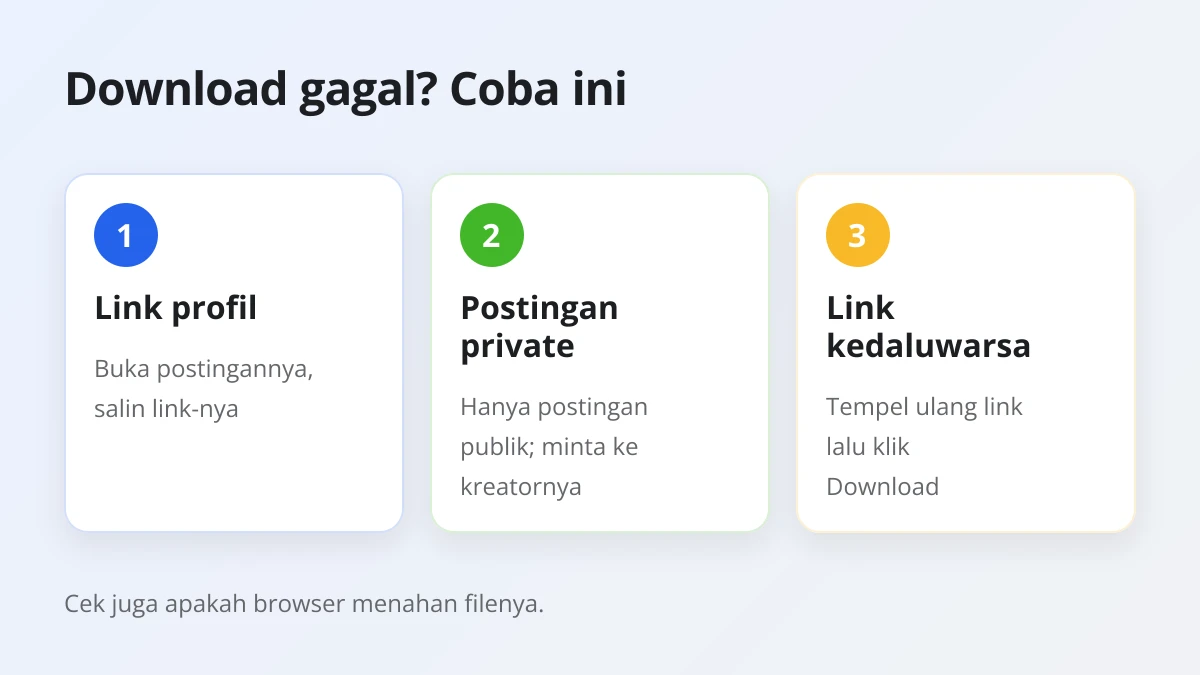
- Link bukan satu postingan. Kalau muncul pesan "Hanya link postingan Threads publik yang didukung. Salin linknya dari tombol Bagikan pada postingan.", kemungkinan yang tersalin adalah link profil atau link lain. Buka postingannya, lalu salin ulang link-nya.
- Postingan private atau sudah hilang. Untuk akun private, Snapvn menampilkan "Postingan ini pribadi jadi tidak bisa didownload. Coba postingan Threads yang publik." Postingan yang sudah dihapus juga tidak bisa dimuat. Kalau benar-benar butuh filenya, minta langsung ke kreatornya.
- Link download kedaluwarsa. Link di balik tombol Download hanya berlaku sebentar. Tempel lagi link postingannya dan klik Download untuk memperbaruinya.
- Browser menahan file. Beberapa browser menjeda download yang dianggap tidak biasa atau meminta konfirmasi. Periksa daftar download dan pilih untuk menyimpan file, atau izinkan download dari situs tersebut kalau browser memintanya.
Terakhir, ingat siapa pemilik kontennya. Menyimpan postingan publik untuk ditonton sendiri secara offline umumnya bisa diterima, tetapi videonya tetap milik orang yang mengunggahnya. Minta izin dan cantumkan kredit sebelum mengunggah ulang, mengedit, atau memakainya untuk tujuan komersial. Snapvn tidak berafiliasi dengan Threads, Instagram, atau Meta.
Apa bedanya menyimpan video Threads di laptop dan di HP?
Menyimpan video Threads di laptop dan di HP memakai alur yang sama: salin link postingan, tempel di Snapvn, lalu klik Download. Yang berbeda adalah tempat file tersimpan dan cara membukanya.
Bagaimana di iPhone dan Android?
Di HP, link disalin dari dalam aplikasi Threads, bukan dari browser, dan file masuk ke penyimpanan HP, bukan ke folder Downloads di desktop.
Di iPhone, Safari menaruh hasil download di app File, lalu video bisa dipindahkan ke Foto. Langkah demi langkahnya, dari menyalin link sampai menemukan file, ada di panduan lengkap di iPhone. Di Android, Chrome atau browser lain menyimpan file ke folder Download, tempat galeri bisa menemukannya. Panduan menyimpan video Threads di HP Android menjelaskan lokasinya di berbagai merek HP.
Adakah cara lebih cepat untuk pengguna iPhone?
Ada. Pengguna iPhone yang sering menyimpan video Threads bisa memangkas langkahnya dengan Safari dan app Pintasan bawaan Apple.
Misalnya, pintasan yang langsung membuka Snapvn, atau Snapvn yang ditaruh di Layar Utama, membuatmu tidak perlu mencari halamannya setiap kali. Cara menyusunnya sendiri dibahas di rutinitas cepat dengan Safari dan app Pintasan. Di laptop, cukup buat bookmark ke Snapvn di browser untuk hasil yang sama.