Ya, shortcut download video Threads di iPhone bisa kamu buat sendiri dalam beberapa menit lewat app Pintasan (Shortcuts) bawaan Apple. Pintasan ini membuka Snapvn, situs gratis untuk download video Threads, langsung di Safari dengan sekali ketuk, jadi kamu tidak perlu mengetik alamat setiap kali ingin menyimpan video.
Ada tiga jalan pintas yang bisa dipilih, dari yang paling sederhana sampai yang paling fleksibel. Kamu bisa menaruh Snapvn di Layar Utama atau Favorit Safari, membuat pintasan kecil yang membuka Snapvn, atau memunculkan pintasan itu di lembar berbagi agar sekaligus menangkap link yang kamu bagikan.
Semua cara ini tidak memerlukan file shortcut dari internet atau link iCloud dari orang asing. Setiap tindakan kamu susun sendiri dengan alat yang sudah ada di iPhone, sehingga kamu tahu persis apa yang dikerjakan pintasan sebelum menjalankannya.
Selanjutnya, panduan ini membahas cara menyiapkan setiap jalan pintas dan rutinitas yang akan kamu pakai sehari-hari. Panduan ini menganggap kamu sudah paham langkah dasar di Snapvn, yaitu menyalin link postingan, mengetuk Tempel, lalu mengetuk Download.
Apakah ada shortcut download video Threads di iPhone?
Ada. Shortcut download video Threads di iPhone bisa kamu buat sendiri di app Pintasan, karena cukup memakai tindakan bawaan Apple, membuka Snapvn di Safari, dan tidak perlu file apa pun untuk diinstal.
Agar jelas sejak awal, pintasan ini memangkas bagian rutinitas yang paling memakan waktu, yaitu membuka Safari dan mencari halaman yang tepat.
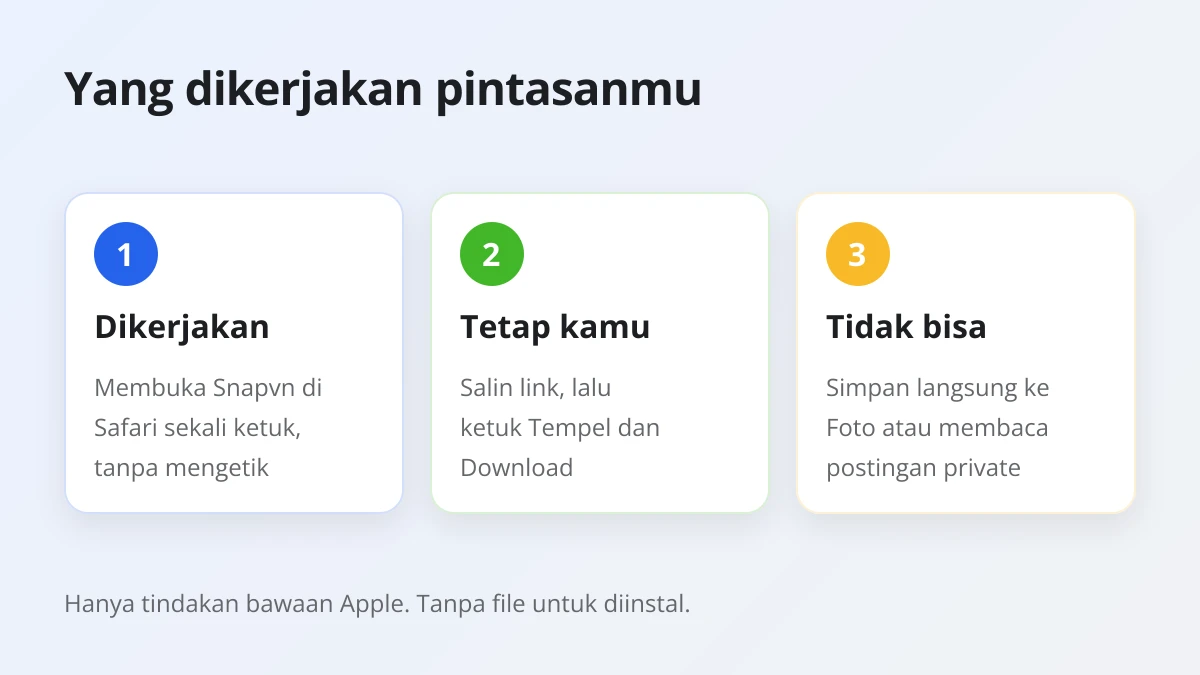
Inilah keuntungan membuat pintasan sendiri:
- Snapvn terbuka dengan sekali ketuk. Kamu menjalankan pintasan dari Layar Utama, dari ketukan di bagian belakang iPhone, atau dari lembar berbagi, lalu Safari langsung membuka Snapvn.
- Setiap tindakan bisa kamu baca. Pintasan hanya berisi dua atau tiga tindakan yang kamu tambahkan sendiri. Tidak ada yang berjalan diam-diam, dan tidak ada data yang dikirim ke layanan yang tidak kamu pilih.
- Tidak ada biaya. App Pintasan sudah tersedia di iPhone, dan Snapvn gratis tanpa kuota harian, tanpa akun, dan tanpa pembayaran.
Meski begitu, ada satu batasan yang perlu kamu ingat. Snapvn tidak punya alamat khusus yang bisa mengisi link secara otomatis, jadi pintasan tidak bisa menempelkan postingan sendiri. Kamu tetap mengetuk Tempel lalu Download di halaman. Dalam praktiknya itu hanya dua ketukan, dan bagian yang lambat sebelumnya sudah dihilangkan oleh pintasan.
Apa saja jalan pintas untuk mempercepat download video Threads di iPhone?
Ada tiga jalan pintas utama untuk mempercepat download video Threads di iPhone: ikon di Layar Utama atau Favorit Safari, pintasan yang membuka Snapvn, dan pintasan di lembar berbagi yang ikut menyalin link.
Setiap jalan pintas dibangun di atas cara sebelumnya, jadi kamu bisa berhenti di level yang paling sesuai dengan seberapa sering kamu menyimpan video.
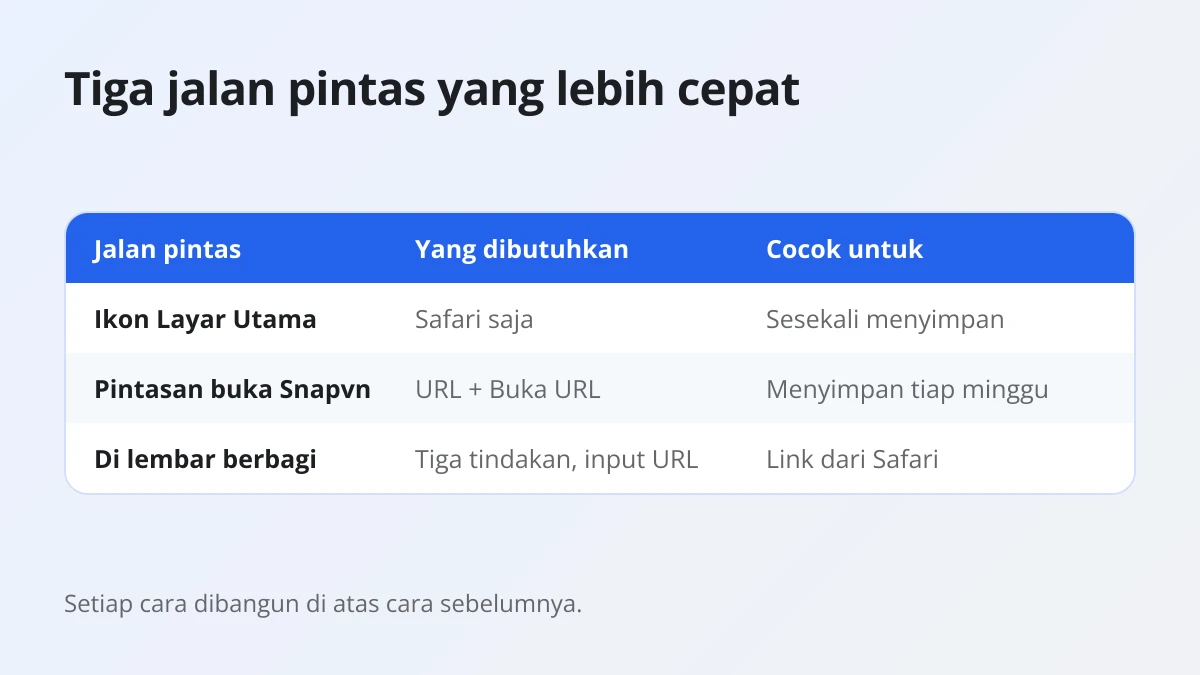
Tabel berikut membandingkan ketiga jalan pintas berdasarkan kebutuhan dan siapa yang paling cocok memakainya.
| Jalan pintas | Yang dibutuhkan | Cocok untuk |
|---|---|---|
| Ikon Layar Utama atau Favorit | Safari saja, sekitar satu menit | Sesekali menyimpan video |
| Pintasan yang membuka Snapvn | App Pintasan, dua tindakan | Menyimpan video tiap minggu |
| Pintasan di lembar berbagi | App Pintasan, tiga tindakan dan pengaturan input | Menyimpan link yang dibagikan dari Safari atau app lain |
Ikon Layar Utama adalah cara tercepat untuk mulai, karena sama sekali tidak butuh pengetahuan tentang app Pintasan. Pintasan yang membuka Snapvn menambah cara menjalankannya, misalnya dengan Ketuk Bagian Belakang atau tombol Tindakan. Versi lembar berbagi paling fleksibel, sebab pintasan menyalin link yang kamu bagikan lalu membuka Snapvn yang siap untuk Tempel.
Bagaimana cara menaruh Snapvn di Layar Utama atau Favorit Safari?
Kamu menaruh Snapvn di Layar Utama atau Favorit lewat tombol Menu Halaman di Safari. Kedua cara ini selesai dalam waktu kurang dari satu menit dan memberi akses sekali ketuk ke halaman Snapvn.
Untuk memulai, buka Safari lalu kunjungi snapvn.com/id, halaman dengan kolom link Threads. Setelah itu, pilih salah satu dari dua cara di bawah.
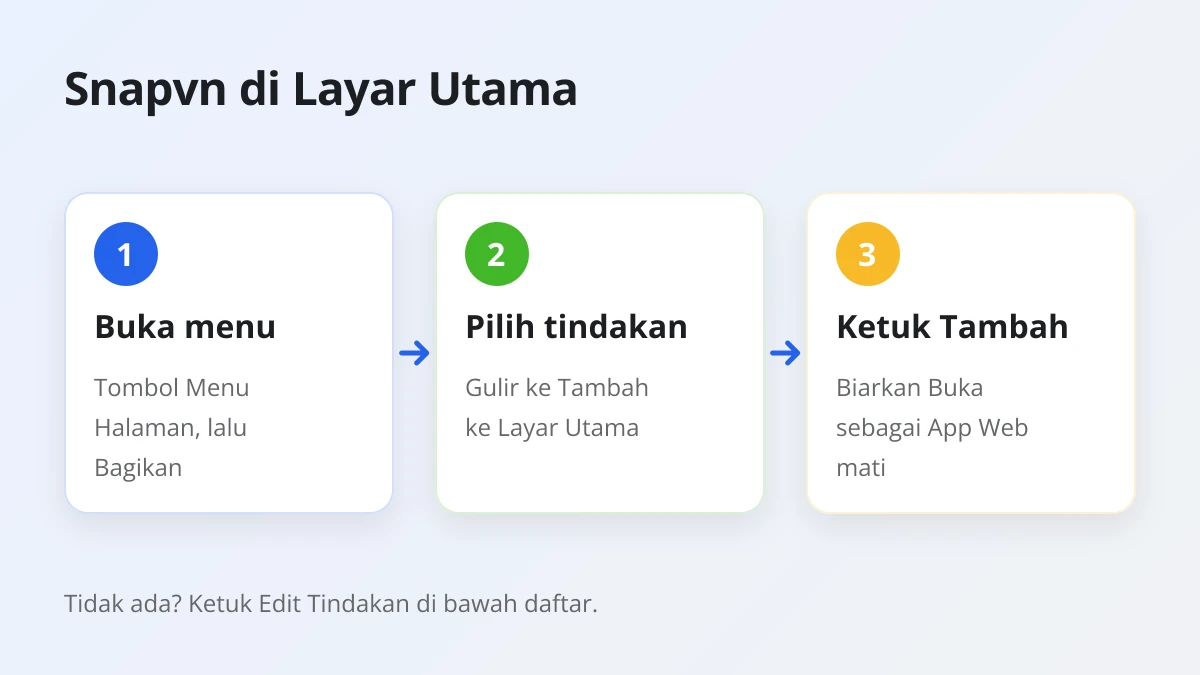
Menambahkan ikon Snapvn ke Layar Utama
Ketuk tombol Menu Halaman, ketuk Bagikan, gulir ke bawah dan ketuk Tambah ke Layar Utama, lalu ketuk Tambah. Ikon Snapvn pun muncul di Layar Utama.
Jika tata letak tab Safari kamu ada di Bawah atau Atas, langsung ketuk tombol Bagikan. Jika Tambah ke Layar Utama tidak terlihat, gulir ke bagian paling bawah daftar, ketuk Edit Tindakan, lalu tambahkan pilihan itu.
Di layar yang sama ada pilihan Buka sebagai App Web yang membuka situs selayaknya app. Untuk rutinitas ini, sebaiknya biarkan pilihan itu mati. Dengan begitu, ikon membuka Snapvn di Safari biasa, lengkap dengan bar alamat dan tombol Unduhan yang dibutuhkan langkah dasar. Perlu diingat, ikon hanya muncul di perangkat tempat kamu menambahkannya, seperti dijelaskan Apple dalam panduan menandai halaman web di Safari di iPhone.
Menyimpan Snapvn di Favorit Safari
Ketuk tombol Menu Halaman, ketuk Tambahkan Penanda ke, pilih lokasi seperti Favorit, lalu ketuk Simpan. Snapvn kini tersimpan sebagai penanda yang bisa dibuka kapan saja saat Safari terbuka.
Kalau tab Safari ada di Bawah atau Atas, sentuh dan tahan tombol Tampilkan Penanda, lalu ketuk Tambah Penanda. Penanda dan favorit yang baru disimpan muncul di bagian atas layar penanda, jadi halaman ini mudah ditemukan lagi.
Favorit cocok untuk kamu yang memang sering membuka Safari. Sementara itu, ikon Layar Utama lebih pas untuk kamu yang memulai dari app Threads dan ingin pindah ke Snapvn dalam satu gerakan.
Bagaimana cara membuat pintasan yang membuka Snapvn di Safari?
Kamu membuatnya di app Pintasan dengan dua tindakan: tindakan URL yang berisi alamat Snapvn dan tindakan Buka URL yang membukanya di Safari. Pintasan ini selesai dibuat dalam sekitar dua menit.
Cukup ikuti langkah berikut sekali, dan pintasan siap dipakai untuk setiap download berikutnya.
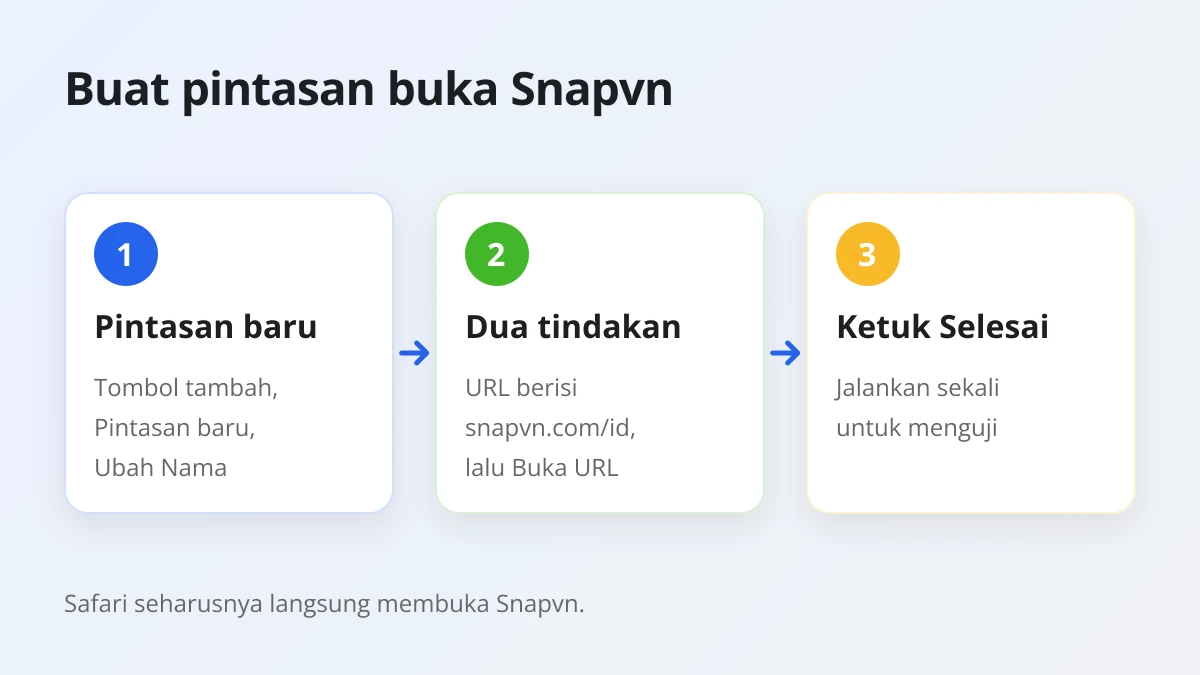
- Buka app Pintasan, lalu ketuk tombol tambah di pojok kanan atas. Pintasan kosong tanpa judul terbuka di editor.
- Ketuk Pintasan baru, ketuk Ubah Nama, lalu beri nama yang jelas, misalnya "Simpan Threads".
- Ketuk Tambah Tindakan, buka kategori Web, lalu pilih URL. Ketik
https://snapvn.com/iddi kolomnya. - Gesek ke atas pada bidang pencarian di bagian bawah, ketik "buka", lalu tambahkan Buka URL di bawah tindakan URL.
- Ketuk Selesai, lalu jalankan pintasan sekali untuk mengujinya. Safari seharusnya langsung membuka Snapvn.
Urutan tindakan di sini penting. Tindakan URL meneruskan alamat ke Buka URL, yang kemudian membuka link yang diterimanya di Safari. Jika Safari tidak terbuka, periksa apakah alamat diawali https dan apakah Buka URL berada di bawah URL di editor. Halaman Apple tentang membuat pintasan khusus menunjukkan editor dan daftar tindakan dengan lebih rinci.
Dari mana saja pintasan ini bisa dijalankan?
Selain dari app Pintasan, kamu bisa menjalankan pintasan dari tiga tempat praktis: Layar Utama, ketukan dua atau tiga kali di bagian belakang iPhone, dan tombol Tindakan di model yang mendukung.
- Layar Utama. Di app Pintasan, buka pintasan, ketuk tombol Detail, lalu pilih Tambahkan ke Layar Utama. Ubah nama atau ikon bila perlu, kemudian ketuk Tambah.
- Ketuk Bagian Belakang. Buka Pengaturan, lalu Aksesibilitas, lalu Sentuh, dan pilih Ketuk Bagian Belakang. Pilih Ketuk Dua Kali atau Ketuk Tiga Kali, lalu pilih pintasanmu di area Pintasan.
- Tombol Tindakan. Di iPhone 15 Pro atau yang lebih baru, buka Pengaturan, lalu Tombol Tindakan, gesek ke Pintasan, ketuk Pilih Pintasan, lalu pilih pintasanmu.
Ketuk Bagian Belakang adalah yang paling cepat di antara ketiganya. Kamu menyalin link di Threads, mengetuk bagian belakang ponsel dua kali, dan Snapvn sudah terbuka.
Bagaimana cara mengirim link Threads ke pintasan lewat lembar berbagi?
Kamu menyalakan Di Lembar Berbagi untuk pintasan, membatasi inputnya hanya URL, dan menambahkan langkah yang menyalin link ke papan klip. Saat kamu membagikan link, Snapvn terbuka dengan link yang siap ditempel.
Versi ini butuh beberapa ketukan tambahan saat disiapkan, jadi ikuti urutannya dengan teliti.
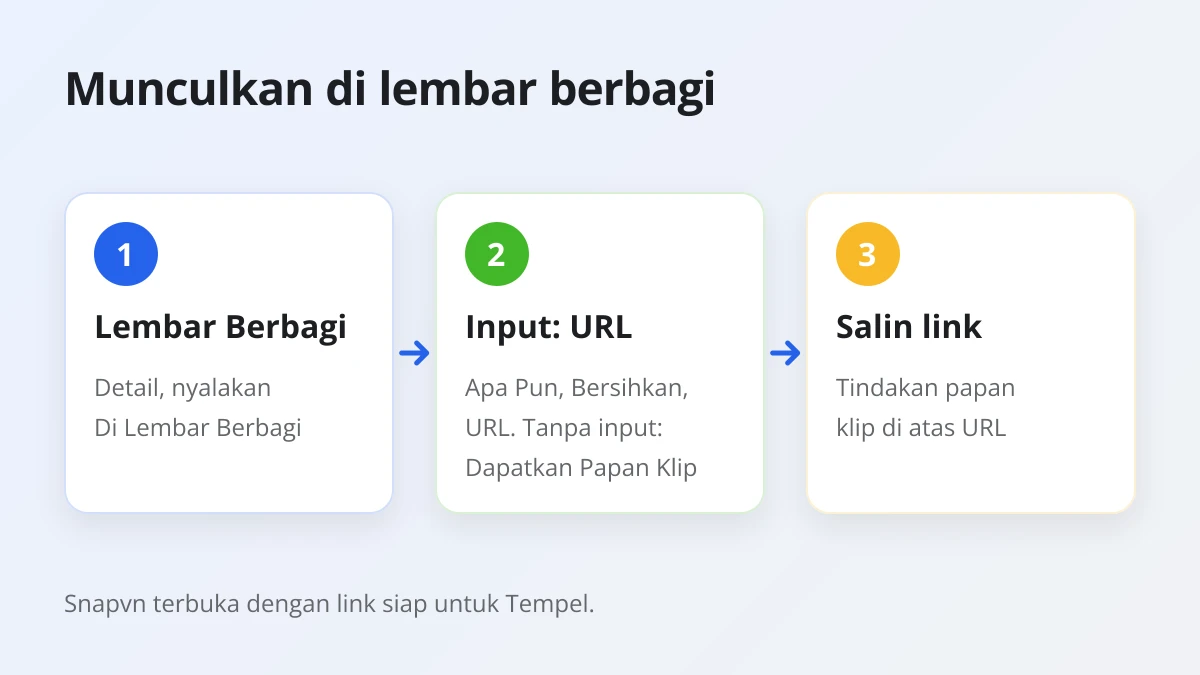
- Buka pintasan di editor, ketuk tombol Detail, nyalakan Di Lembar Berbagi, lalu ketuk Selesai. Tindakan input baru muncul di awal pintasan.
- Ketuk Apa Pun di tindakan input itu, ketuk Bersihkan, lalu nyalakan hanya URL. Sekarang pintasan hanya muncul saat kamu membagikan link.
- Masih di tindakan input, ketuk Lanjutkan, yaitu pengaturan untuk kondisi tanpa input, lalu pilih Dapatkan Papan Klip. Dengan begitu, pintasan tetap bekerja saat dijalankan dari Layar Utama.
- Ketik "papan klip" di bidang pencarian tindakan, lalu tambahkan tindakan yang menyalin input ke papan klip. Seret tindakan itu tepat di bawah tindakan input, di atas URL.
Kini alurnya berjalan seperti ini. Kamu membagikan link postingan, pintasan menaruh link itu di papan klip, lalu Buka URL membuka Snapvn di Safari. Kamu tinggal mengetuk Tempel dan Download. Saat pertama kali pintasan membaca atau mengisi papan klip, iPhone mungkin meminta izin, jadi izinkan saja.
Tempat kamu membagikan link juga berpengaruh. Pintasan yang hanya menerima URL muncul saat kamu membagikan halaman dari Safari, jadi postingan Threads yang dibuka di Safari adalah titik awal paling aman. Menu Bagikan di dalam app Threads bisa berbeda antarversi. Jika menu itu membuka lembar berbagi iPhone, pintasanmu ada di daftar. Jika tidak, pakai Salin link lalu jalankan pintasan dari Layar Utama atau dengan Ketuk Bagian Belakang.
Seperti apa rutinitas download yang lebih cepat setiap hari?
Rutinitas yang lebih cepat hanya butuh empat gerakan: salin link postingan di Threads, jalankan pintasan, ketuk Tempel, lalu ketuk Download. Safari kemudian menyimpan MP4 seperti biasa, sama seperti tanpa pintasan.
Dalam praktiknya, satu kali menyimpan video terlihat seperti ini:
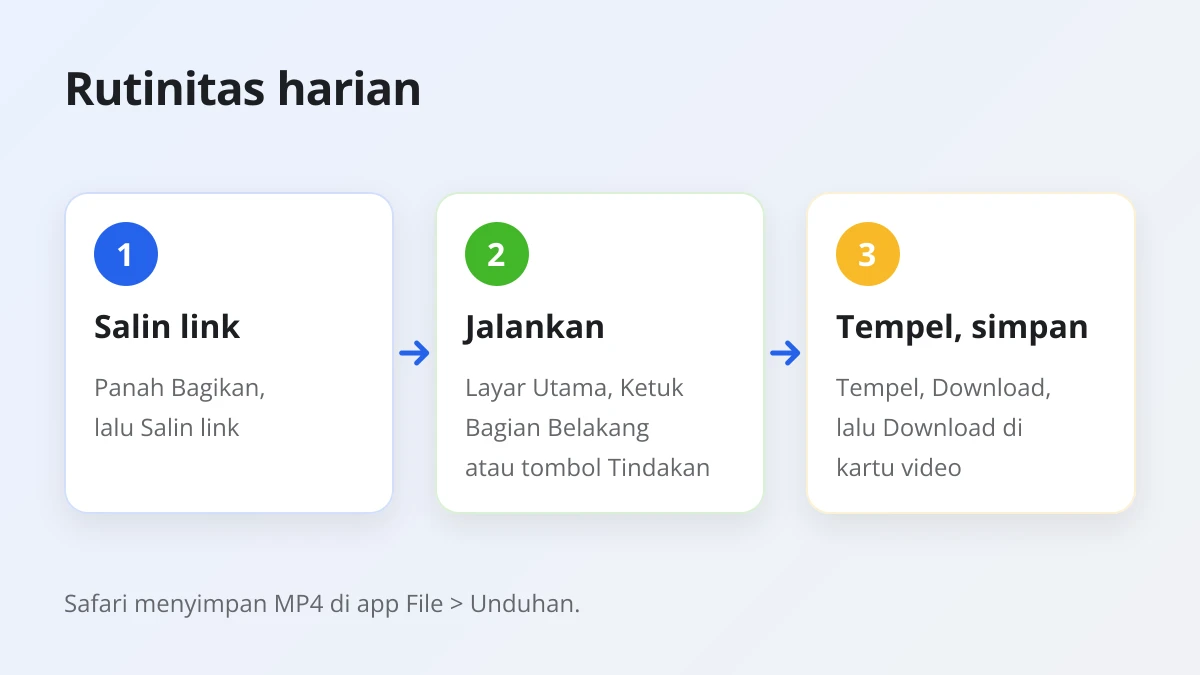
- Di app Threads, ketuk panah Bagikan di bawah postingan, lalu pilih Salin link.
- Jalankan pintasan lewat ikon Layar Utama, Ketuk Bagian Belakang, atau tombol Tindakan.
- Di Snapvn, ketuk Tempel, lalu tekan Download.
- Ketuk Download di kartu video. Pilih Download MP3 jika kamu hanya butuh suaranya.
Video tersimpan sebagai MP4 dalam kualitas asli yang disajikan Threads, tanpa watermark tambahan dan tanpa di-encode ulang. Safari menaruhnya di folder Unduhan pada app File, bukan di Foto. Untuk menemukan file, memindahkannya ke Foto, atau menyimpan foto dari carousel, ikuti panduan lengkap menyimpan video Threads di iPhone yang membahas setiap langkah setelah download.
Apa yang perlu dicek kalau Snapvn terbuka tapi video tidak muncul?
Kalau pintasan membuka Snapvn tapi video tidak muncul, penyebabnya biasanya papan klip kosong, link profil, akun private, atau link download yang sudah kedaluwarsa. Pintasannya sendiri jarang menjadi masalah.
Tabel di bawah mencocokkan setiap gejala dengan cara mengatasinya.
| Yang terlihat | Kemungkinan penyebab | Solusi |
|---|---|---|
| Kolom tetap kosong setelah Tempel | Belum ada link yang disalin, atau izin tempel ditolak | Salin ulang link, atau sentuh dan tahan kolom lalu tempel manual |
| "Hanya link postingan Threads publik yang didukung. Salin linknya dari tombol Bagikan pada postingan." | Yang disalin link profil, bukan link postingan | Salin link dari panah Bagikan di postingan itu sendiri |
| "Postingan ini pribadi jadi tidak bisa didownload. Coba postingan Threads yang publik." | Akunnya private | Minta file langsung ke kreatornya |
| Tombol Download berhenti bekerja | Link download sudah kedaluwarsa | Tempel lagi link postingan untuk memuat link baru |
Jika Safari membuka halaman lain, edit pintasan dan periksa alamat di tindakan URL. Ingat juga bahwa setiap video adalah milik orang yang mengunggahnya. Simpan postingan publik untuk ditonton sendiri secara offline, dan minta izin serta cantumkan kredit sebelum mengunggah ulang. Snapvn tidak berafiliasi dengan Threads, Instagram, atau Meta.
Apa bedanya pintasan buatan sendiri dengan file shortcut dari internet?
Pintasan buatan sendiri unggul dalam hal transparansi dan kesederhanaan, sedangkan file shortcut dari internet menjanjikan lebih banyak otomatisasi tetapi bergantung pada kode, app tambahan, atau layanan yang sulit kamu periksa.
Sebagian file shortcut yang beredar dibagikan lewat link iCloud, dan ada pula yang meminta app tambahan agar bisa berjalan. File seperti itu juga bisa berhenti bekerja saat Threads mengubah sistemnya. Pintasan yang kamu susun sendiri hanya berisi tindakan bawaan Apple yang bisa kamu baca satu per satu.
Bisakah pintasan menyimpan video Threads langsung ke Foto?
Tidak, setidaknya tidak dengan rutinitas ini. Pintasanmu hanya membuka Snapvn, lalu Safari menyimpan MP4 ke app File, sehingga memindahkannya ke Foto tetap menjadi langkah manual.
Langkah ini hanya butuh beberapa detik lewat tombol Bagikan pada file video. Sebagai gantinya, kamu mendapat pintasan yang setiap tindakannya terlihat jelas dan tidak bergantung pada layanan pihak lain.
Apakah rutinitas yang sama berlaku untuk foto dan voice Threads?
Ya. Pintasan hanya membuka Snapvn, jadi semua yang ditawarkan halaman itu bekerja dengan cara yang sama setelah kamu mengetuk Tempel.
Kartu foto punya tombol Download sendiri yang menyimpan file JPG atau PNG asli dalam ukuran penuh. Postingan berisi beberapa foto juga menampilkan Download semua, yang menggabungkan foto-fotonya dalam satu file ZIP, sementara video tetap didownload dari kartunya masing-masing. Postingan voice dan video punya Download MP3, yang mengambil audionya dalam kualitas 128 kbps.