طريقة تحميل فيديو من Threads للاندرويد بسيطة: انسخ رابط المنشور من تطبيق Threads، والصقه في Snapvn داخل متصفح Chrome، ثم اضغط «تحميل» على بطاقة الفيديو. يُحفظ ملف MP4 على هاتفك بالجودة الأصلية التي يقدّمها Threads، دون تثبيت أي تطبيق ودون تسجيل دخول.
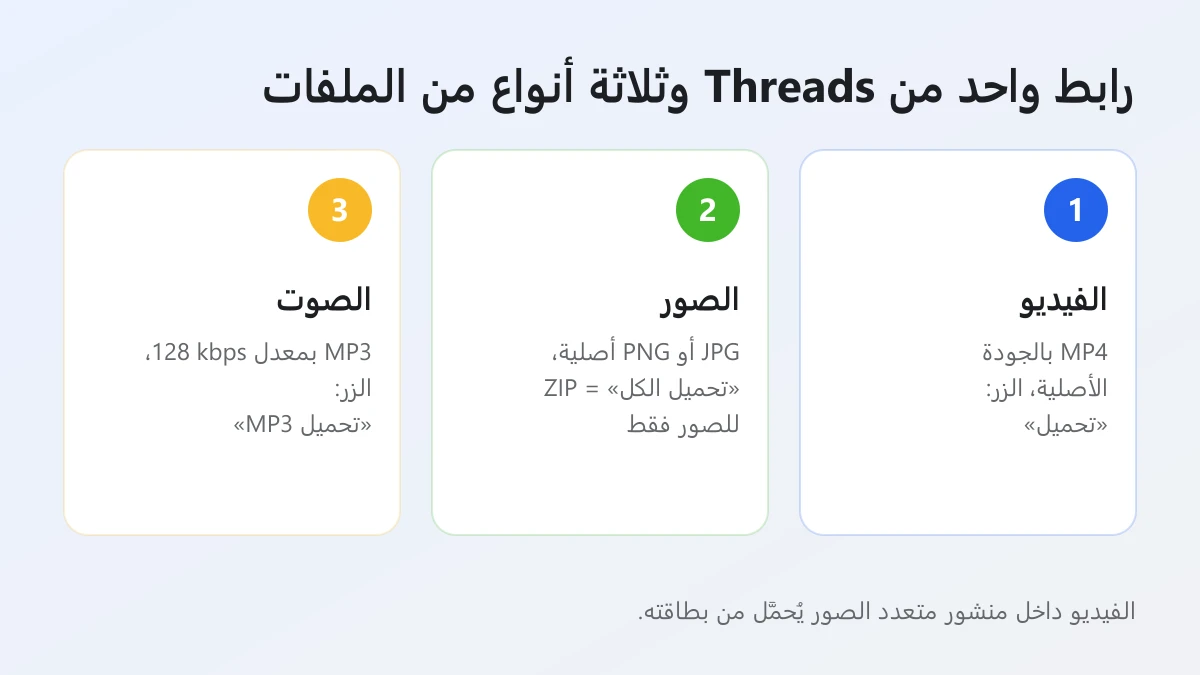
والصفحة نفسها تحفظ بقية محتوى المنشور أيضاً. فالصور تصلك بحجمها الكامل بصيغة JPG أو PNG الأصلية، والمنشورات التي تضم عدة صور يظهر لها زر «تحميل الكل» الذي يجمعها في ملف ZIP واحد، ولكل فيديو أو مقطع صوتي زر «تحميل MP3». فأداة تحميل فيديو Threads من Snapvn مجانية وتعمل في المتصفح الموجود على هاتفك، فلا يُضاف أي شيء جديد إلى شاشتك الرئيسية.
بعد الحفظ، يضع Chrome الملف في مكان التنزيل الافتراضي على هاتفك. يمكنك فتحه لاحقاً من قائمة التنزيلات في Chrome أو من تطبيق Files، كما يعرضه تطبيق صور Google ضمن مجلّدات الجهاز، فتجد المقطع بسهولة متى أردت مشاهدته.
وفي ما يلي شرح كل خطوة على اندرويد بالتفصيل، ثم أماكن حفظ الملفات، وطريقة عرضها في معرض الصور، والمتصفحات التي تعمل معها الطريقة، وما الذي تفعله إذا فشل التحميل.
كيف تحمّل فيديو من Threads على اندرويد؟
تحمّل فيديو Threads على اندرويد في ثلاث خطوات: انسخ رابط المنشور في Threads، والصقه في Snapvn عبر Chrome، ثم اضغط «تحميل» على بطاقة الفيديو. والنتيجة ملف MP4 محفوظ على هاتفك.
وإليك الآن ما تبدو عليه كل خطوة من هذه الخطوات الثلاث على هاتف اندرويد. تجري العملية كلها بين تطبيقين فقط، هما Threads وChrome، ولا تسجّل الدخول إلى أي حساب على Snapvn.
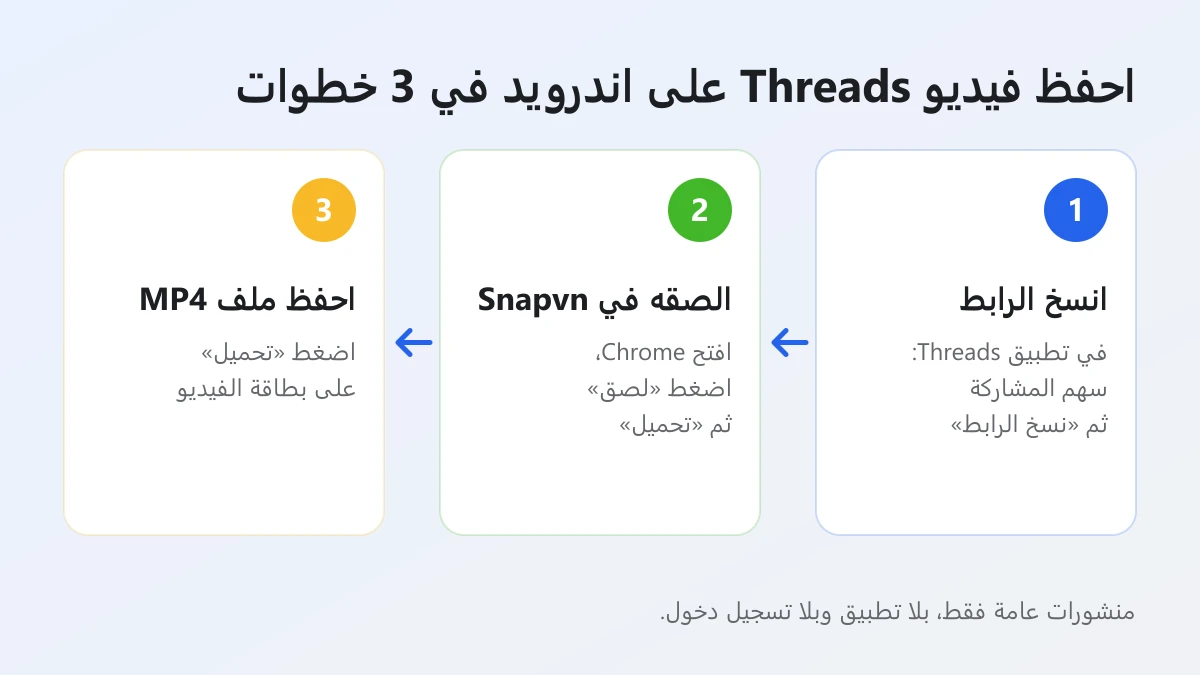
الخطوة 1: انسخ رابط المنشور من تطبيق Threads
افتح المنشور الذي يحتوي على الفيديو، واضغط على سهم المشاركة أسفله واختر «نسخ الرابط». أصبح الرابط الآن في الحافظة وجاهزاً للصق.
وبشكل أدق، يجب أن يشير الرابط إلى منشور واحد. أما رابط الملف الشخصي، أي الصفحة التي تعرض جميع منشورات الحساب، فيُرفض لأن Snapvn يقرأ منشوراً عاماً واحداً في كل مرة. فإذا كنت ترى الملف الشخصي فقط، فاضغط على المنشور نفسه ليُفتح منفرداً، ثم استخدم سهم المشاركة من هناك.
ويجب أن يكون المنشور عاماً كذلك. فمنشورات الحسابات الخاصة موجّهة إلى المتابعين الذين وافق عليهم صاحب الحساب فقط، ولذلك لا يقرؤها Snapvn ويعتذر عن تحميلها.
الخطوة 2: الصق الرابط في Snapvn عبر Chrome
افتح Chrome وانتقل إلى snapvn.com، ثم اضغط «لصق» وبعدها «تحميل». يحمّل Snapvn المنشور العام ويعرض كل فيديو وصورة ومقطع صوتي يحتويه.
وعملياً، يملأ زر «لصق» المربع بآخر ما نسخته، فلا تحتاج إلى الضغط المطوّل على الحقل. وإذا طلب Chrome إذناً لقراءة الحافظة فاسمح له، أو اضغط مطوّلاً على المربع والصق الرابط يدوياً.
ولا يوجد ما تثبّته ولا حساب Threads تربطه. فخدمة Snapvn مجانية بلا حد يومي، ولا تطلب حساباً أو دفعاً. لكنها تضع حدوداً قصيرة لعدد الطلبات في الدقيقة، فإذا لصقت روابط كثيرة متتالية وظهر لك خطأ، فانتظر لحظة ثم أعد المحاولة.
الخطوة 3: اضغط «تحميل» على بطاقة الفيديو
يظهر كل فيديو في المنشور على بطاقة مستقلة، فاضغط «تحميل» على البطاقة التي تريدها ليحفظ Chrome ملف MP4 على هاتفك. ويمكنك متابعة الملف في قائمة التنزيلات داخل Chrome.
وعلى بعض الهواتف قد يُفتح الفيديو في مشغّل بدلاً من حفظه. في هذه الحالة ارجع إلى الصفحة، واضغط مطوّلاً على زر «تحميل»، ثم اختر خيار تنزيل الرابط من القائمة، فيحفظ Chrome الملف بدلاً من تشغيله.
والملف هو نفسه ملف MP4 الذي يقدّمه Threads، دون إعادة ترميز ودون إضافة أي علامة مائية. وتذكّر أن أي أداة لا تستطيع رفع الفيديو فوق دقته الأصلية، فالمقطع المنشور بجودة منخفضة يبقى كذلك. ولاحظ أيضاً أن روابط التحميل تنتهي صلاحيتها بعد وقت قصير، فإذا توقف أحد الأزرار عن العمل، فالصق رابط المنشور مرة أخرى للحصول على روابط جديدة.
هل يمكن حفظ صور Threads وصوت MP3 على اندرويد أيضاً؟
نعم، يمكنك حفظ صور Threads وصوت MP3 على اندرويد من الصفحة نفسها: فالصور تصل بصيغة JPG أو PNG الأصلية، والمنشورات متعددة الصور تضيف زر «تحميل الكل»، والفيديوهات والمقاطع الصوتية توفّر «تحميل MP3».
بعبارة أخرى، يكفي رابط واحد ملصوق لحفظ كل ما في المنشور. وتلخّص الصورة التالية ما يقدّمه كل نوع من المحتوى، ثم يشرح القسمان اللذان يليانها التفاصيل.
كيف تحفظ صور Threads والمنشورات متعددة الصور؟
اضغط «تحميل» على بطاقة الصورة لحفظها بحجمها الكامل، أو اضغط «تحميل الكل» لتحصل على جميع صور المنشور في ملف ZIP واحد.
على سبيل المثال، يعرض المنشور الذي يضم خمس صور خمس بطاقات إلى جانب زر «تحميل الكل». والحفظ من البطاقة المفردة أنسب حين تريد صورة واحدة فقط، لأنه يحفظ ملف صورة عادياً يظهر في المعرض مباشرة. أما ملف ZIP فأسرع لحفظ المنشور كاملاً، لكنه يجمع الصور فقط. فإذا كان المنشور نفسه يحتوي على فيديو أيضاً، فيُحمَّل ذلك الفيديو من بطاقته الخاصة.
ويستطيع اندرويد فتح ملفات ZIP في تطبيق Files، فتستخرج منه الصور إلى مجلد عادي. وبعد استخراجها تتصرف مثل أي صورة أخرى على هاتفك.
كيف تحوّل فيديو Threads أو رسالة صوتية إلى MP3؟
اضغط «تحميل MP3» على بطاقة أي فيديو أو مقطع صوتي، فيستخرج Snapvn الصوت في ملف MP3 بمعدل 128 kbps.
وهذا مفيد للرسائل الصوتية والأحاديث القصيرة، أو لأغنية تريد سماعها من جديد دون صورة. يُجهَّز ملف MP3 لحظة الضغط على الزر ثم يُرسَل إلى هاتفك. ويحذف Snapvn هذا الملف المؤقت بعد إرساله، ولا يبقى أي فيديو أو صورة أو ملف MP3 على خوادمه. ويصل ملف MP3 الجاهز إلى المكان نفسه الذي تصل إليه بقية تنزيلاتك، وتستطيع تطبيقات الموسيقى على اندرويد عادةً العثور عليه هناك.
أين تُحفظ تنزيلات Threads على اندرويد؟
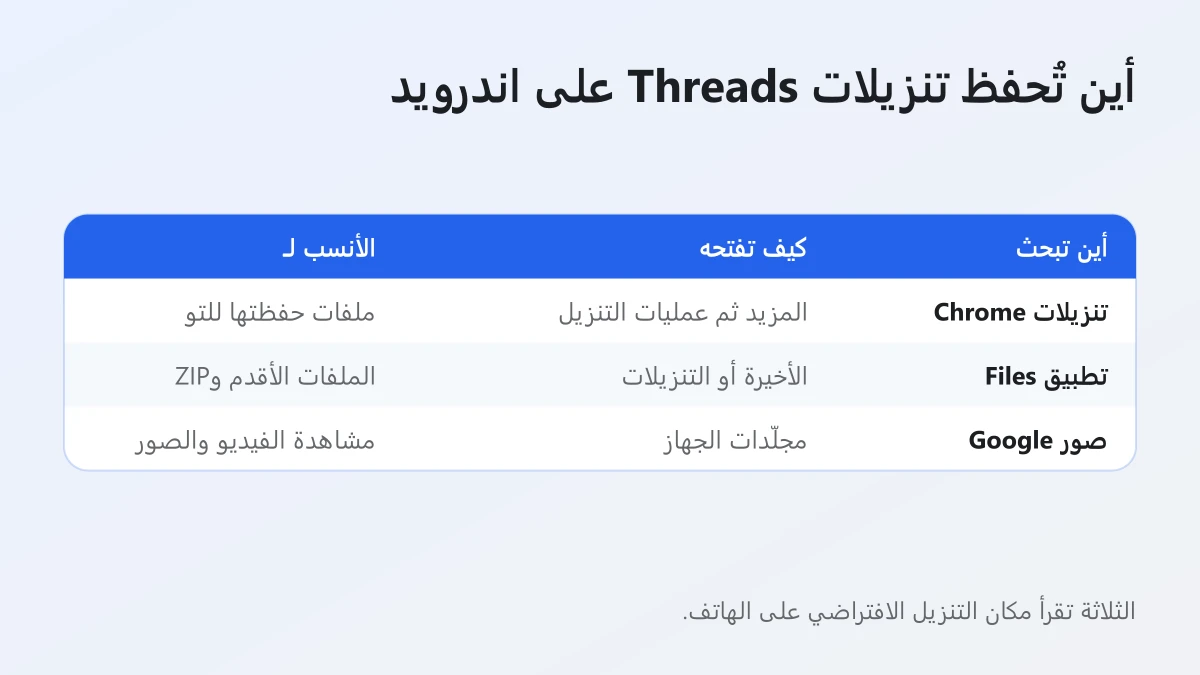
تُحفظ تنزيلات Threads في مكان التنزيل الافتراضي على هاتفك، وهو المكان نفسه الذي يحفظ فيه Chrome أي ملف آخر. ويمكنك الوصول إليها من قائمة التنزيلات في Chrome أو من تطبيق Files.
ولمساعدتك على اختيار الطريق المناسب، يقارن الجدول التالي بين ثلاثة أماكن تجد فيها فيديو أو صورة أو ملف MP3 حفظته من Threads.
| أين تبحث | كيف تفتحه | الأنسب لـ |
|---|---|---|
| قائمة التنزيلات في Chrome | Chrome ثم المزيد ثم عمليات التنزيل | الملفات التي حفظتها للتو |
| تطبيق Files | افتح Files وراجع الملفات الأخيرة أو المنزّلة | الملفات الأقدم وملفات ZIP |
| صور Google | مجلّدات الجهاز داخل التطبيق | مشاهدة الفيديوهات والصور |
كيف تجد الملف في قائمة التنزيلات في Chrome؟
افتح Chrome، واضغط على رمز المزيد أعلى الشاشة واختر «عمليات التنزيل»، فتظهر ملفات MP4 والصور وMP3 التي حفظتها من Threads في أعلى القائمة، الأحدث أولاً.
وتحديداً، هذه أسرع طريقة للعودة إلى ملف حفظته قبل دقيقة. اضغط على العنصر لفتحه، أو استخدم القائمة المجاورة له لمشاركته أو حذفه. وإذا كان شريط العناوين في Chrome أسفل الشاشة، فمرّر سريعاً للأعلى على شريط العناوين ثم اضغط على رمز التنزيلات، كما يوضح مركز مساعدة Chrome على اندرويد.
كيف تجد الملف في تطبيق Files؟
افتح تطبيق Files على هاتفك وراجع الملفات الأخيرة أو قسم التنزيلات، فتجد فيديوهات Threads وصورها وملفات MP3 وZIP التي حفظتها في Chrome مع بقية تنزيلاتك.
إضافة إلى ذلك، يُعد تطبيق Files الخيار الأفضل للتنزيلات الأقدم، لأنك تستطيع البحث فيه بالاسم أو ترتيب الملفات حسب التاريخ. وفيه أيضاً تستخرج صور ملف «تحميل الكل» المضغوط إلى صور منفصلة. وبعض الشركات المصنّعة تقدّم تطبيق ملفات خاصاً بها باسم مختلف، كما يذكر مركز مساعدة Android حول العثور على الملفات، وقد تختلف القوائم من جهاز إلى آخر. لكن الفكرة تبقى واحدة: ابحث عن قسم التنزيلات أو عن أحدث الملفات.
كيف تعرض فيديوهات Threads المحمّلة في معرض الصور؟
تعرض فيديوهات Threads المحمّلة في معرض الصور بفتح تطبيق صور Google ثم قسم مجلّدات الجهاز، حيث يظهر المجلد الذي يضم تنزيلاتك وبداخله ملف MP4.
ومن هناك يعمل المقطع مثل أي فيديو صوّرته بنفسك. وتوضح الصورة التالية الخطوات الثلاث بالترتيب.
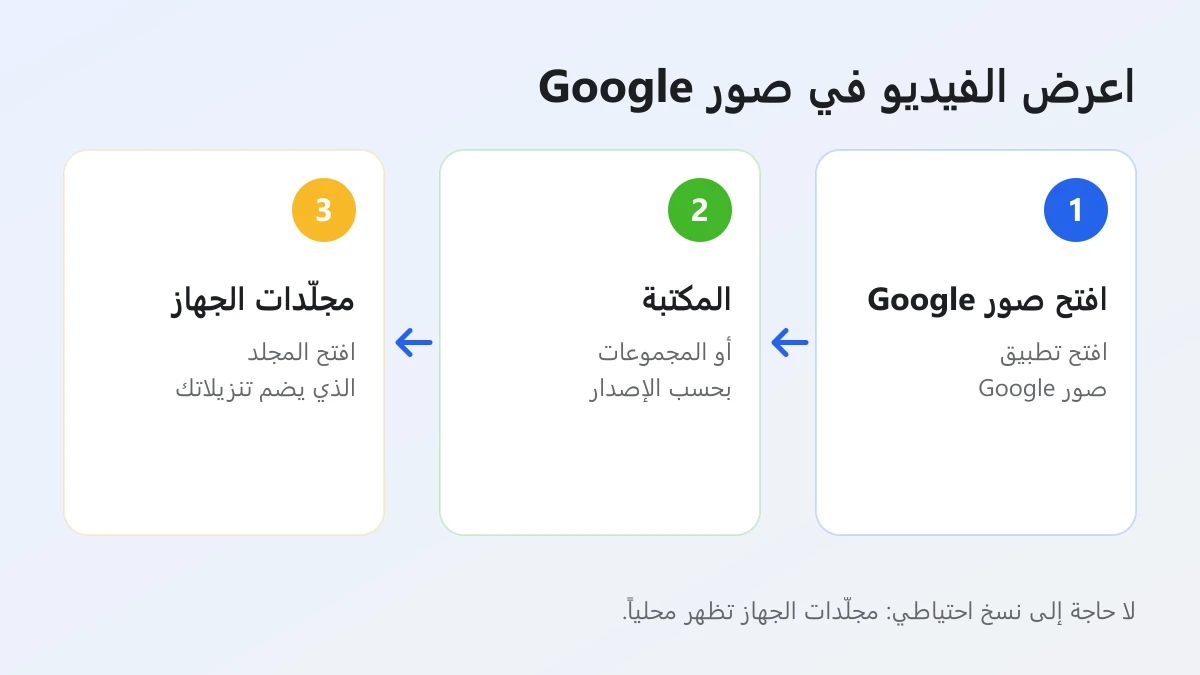
يقع قسم مجلّدات الجهاز داخل المكتبة أو المجموعات بحسب إصدار التطبيق لديك، ويعرض المجلدات المخزّنة على الهاتف نفسه حتى لو لم تُنسخ احتياطياً. وهذا يعني أن تنزيلات Threads تظهر هناك دون رفع أي شيء إلى حسابك على Google. وإذا أردت إضافتها إلى مكتبتك السحابية أيضاً، فيتيح لك تطبيق صور Google من إعدادات النسخ الاحتياطي اختيار مجلّدات الجهاز التي تريد الاحتفاظ بنسخة منها. وهذه الخطوة اختيارية، وتستهلك مساحة التخزين في حسابك.
وتأتي هواتف اندرويد كثيرة مع تطبيق معرض خاص بالشركة المصنّعة. وتجمع هذه التطبيقات عادةً الصور والفيديوهات حسب المجلد، فيظهر المجلد الذي يضم تنزيلاتك ألبوماً بجانب صور الكاميرا. والصور المفردة التي حفظتها من Threads تظهر بالطريقة نفسها. أما الصور الموجودة داخل ملف ZIP فلا تظهر إلا بعد استخراجها في تطبيق Files، لأن ملف ZIP أرشيف مضغوط وليس صورة.
هل تعمل الطريقة في متصفحات غير Chrome على اندرويد؟
نعم، تعمل الخطوات في متصفحات غير Chrome على اندرويد، لأن Snapvn صفحة ويب، ولا يحتاج إلى إضافة أو مكوّن إضافي، وكل متصفح حديث على الهاتف يستطيع حفظ الملفات.
باختصار، تعمل أزرار «لصق» و«تحميل» و«تحميل MP3» بالطريقة نفسها في أي متصفح. والفرق الحقيقي الوحيد هو المكان الذي يعرض فيه كل متصفح ملفاته المحفوظة، كما توضح الصورة التالية.
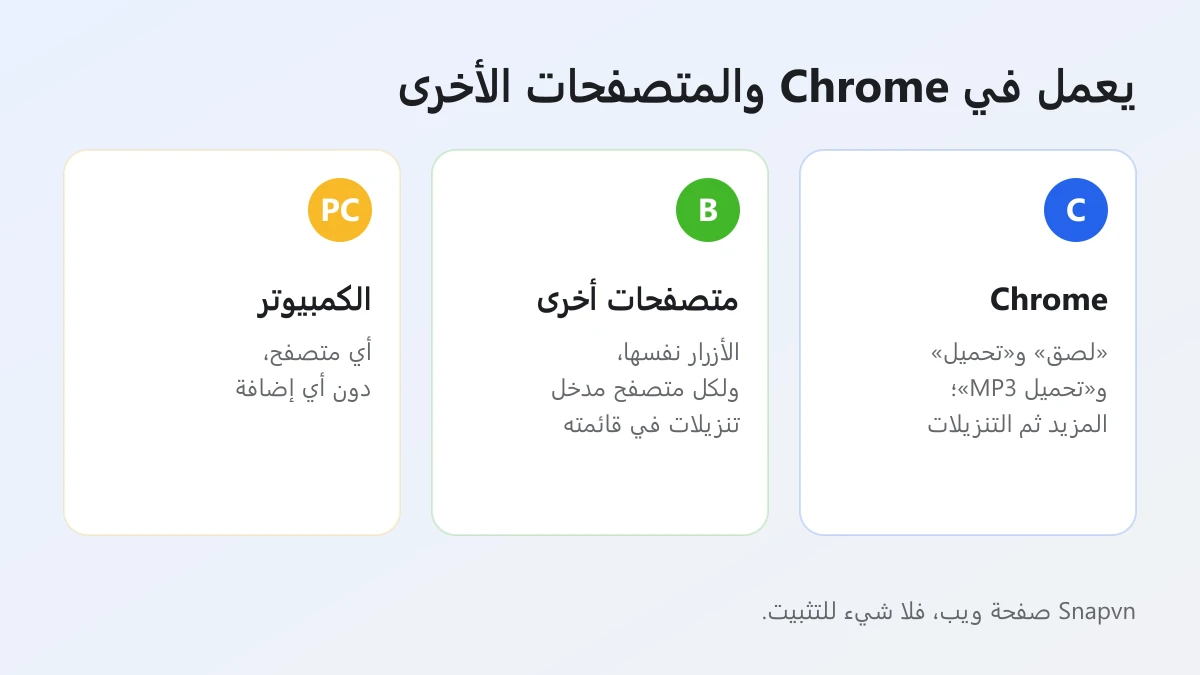
فإذا كنت تفضّل متصفحاً آخر، فافتحه وانتقل إلى snapvn.com واتبع الخطوات الثلاث نفسها. ولكل متصفح مدخل خاص بالتنزيلات في قائمته، لكن الملفات تنتهي في مكان التنزيل نفسه على الهاتف، فيجدها تطبيق Files وتطبيق صور Google بالطريقة ذاتها.
والأمر نفسه ينطبق بعيداً عن الهاتف. فإذا كنت تستخدم كمبيوتراً أيضاً، فيمكنك حفظ فيديوهات Threads على الكمبيوتر من أي متصفح باتباع روتين النسخ واللصق نفسه، ودون أي إضافة على الإطلاق.
لماذا لا يُحمَّل فيديو Threads على اندرويد؟
هناك أربعة أسباب رئيسية لعدم تحميل فيديو Threads على اندرويد: الرابط يشير إلى ملف شخصي، أو المنشور خاص أو محذوف، أو انتهت صلاحية رابط التحميل، أو أُرسلت طلبات كثيرة خلال دقيقة.
ولتسهيل الحل، يربط الجدول التالي كل مشكلة بما يظهر لك وبما ينبغي فعله بعد ذلك.
| المشكلة | ما الذي يظهر لك | ما الحل |
|---|---|---|
| رابط ملف شخصي | رسالة بأن الرابط غير مدعوم | انسخ رابط منشور واحد |
| حساب خاص | رسالة بأن المنشور خاص | استخدم منشوراً عاماً |
| رابط منتهي الصلاحية | زر «تحميل» لا يعمل | الصق الرابط مرة أخرى |
| طلبات كثيرة | خطأ بعد روابط متتالية | انتظر لحظة ثم أعد المحاولة |
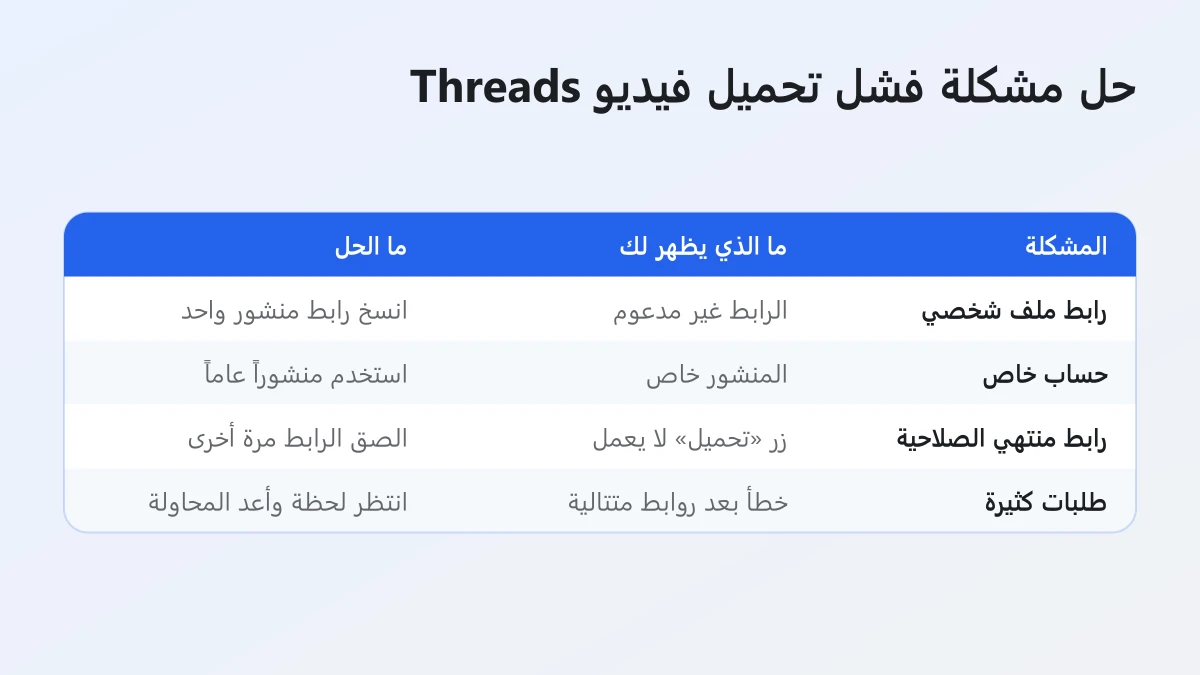
والحالة الأكثر شيوعاً هي الرابط الخاطئ. وعندها يعرض Snapvn هذه الرسالة: «لا ندعم إلا روابط منشورات Threads العامة. انسخ الرابط من زر المشاركة في المنشور.» فارجع إلى Threads، وافتح المنشور نفسه وانسخ الرابط مجدداً من سهم المشاركة.
أما الحساب الخاص فيعطي رسالة مختلفة: «هذا المنشور خاص ولا يمكن تحميله. جرّب منشور Threads عاماً.» لا يستطيع Snapvn قراءة هذه المنشورات، وهذا مقصود في تصميمه. فإذا كنت تحتاج إلى الملف، فاطلب من صانع المحتوى أن يرسله إليك. والمنشور المحذوف يتصرف بطريقة مشابهة، إذ لا يبقى شيء يمكن تحميله.
ويسهل التعرف على الرابط المنتهي الصلاحية، لأن المنشور ظهر بشكل طبيعي في البداية لكن زر «تحميل» صار يفشل الآن. فروابط التحميل تدوم وقتاً قصيراً فقط، لذا الصق رابط المنشور مرة أخرى واضغط «تحميل» على البطاقة الجديدة. وأخيراً، إذا فُتح الفيديو في مشغّل بدلاً من حفظه، فاضغط مطوّلاً على زر «تحميل» واختر خيار تنزيل الرابط، كما ورد في الخطوة 3.
ما الذي يجب أن يعرفه مستخدمو اندرويد أيضاً عن حفظ محتوى Threads؟
يستحق أمران المعرفة إلى جانب الخطوات نفسها: ما الذي يحق لك فعله بالفيديو بعد تحميله، وكيف يختلف الحفظ على اندرويد عن الحفظ على iPhone.
هل يجوز إعادة نشر فيديو Threads بعد تحميله؟
لا، إلا بإذن صانع المحتوى، لأن الفيديو يظل ملكاً لمن نشره، والتحميل لا ينقل إليك أي حقوق، وإعادة النشر دون ذكر صاحبه قد تؤدي إلى حذف المنشور.
وحفظ منشور عام للمشاهدة الشخصية دون اتصال مقبول عموماً. أما إعادة النشر أو التعديل أو استخدام المقطع في عمل تجاري فأمر مختلف، لذا اطلب الإذن أولاً واذكر اسم صاحب المحتوى عند المشاركة. وSnapvn غير تابع لـ Threads أو Instagram أو Meta، فهو يجلب المنشورات العامة للاستخدام الشخصي فقط ولا يخزّن الملفات التي تحفظها.
ما الفرق بين الحفظ على اندرويد والحفظ على iPhone؟
اندرويد أسهل في العثور على الملفات، لأن Chrome يحفظ مباشرة في مكان التنزيل وتطبيق صور Google يقرأ ذلك المجلد. أما على iPhone فيحفظ Safari الملفات في تطبيق Files أولاً.
وجزء اللصق متطابق على الهاتفين: انسخ الرابط، واضغط «لصق»، ثم «تحميل». والخطوة الإضافية على iPhone هي نقل الفيديو من Files إلى تطبيق الصور، وهي مشروحة في دليل iPhone خطوة بخطوة. ويمكن لمستخدمي iPhone الذين يحفظون مقاطع Threads كثيراً أن يعتمدوا طريقة أسرع على iPhone عبر تطبيق الاختصارات يبنونها بأنفسهم في تطبيق Apple المدمج.