تحميل فيديو من Threads للايفون يتم في ثلاث خطوات: انسخ رابط المنشور من تطبيق Threads، والصقه في Snapvn داخل Safari، ثم اضغط «تحميل» على بطاقة الفيديو. بعدها يحفظ Safari ملف MP4 في مجلد «التنزيلات» داخل تطبيق الملفات، ومنه تنقله إلى تطبيق الصور بضغطات قليلة.
لا تحتاج في أي خطوة إلى تثبيت تطبيق إضافي أو تسجيل الدخول إلى حسابك في Threads. فموقع Snapvn أداة تحميل فيديو Threads مجانية تعمل داخل المتصفح، وتقرأ المنشورات العامة فقط، وتسلّمك الملف الأصلي كما يقدّمه Threads دون أي علامة مائية مضافة ودون إعادة ترميز.
بعد انتهاء التحميل، يستقر الملف في تطبيق الملفات وليس في مكتبة الصور، وهذا ما يفاجئ كثيراً من مستخدمي الايفون في المرة الأولى. لذلك يشرح هذا الدليل أين تبحث عن الفيديو، وكيف تصل إليه من زر التنزيلات في Safari، وكيف تنسخه إلى تطبيق الصور عبر زر المشاركة.
وبعد ذلك، ننتقل إلى بقية محتوى منشور Threads. ستتعرف على طريقة حفظ الصور المفردة، وحفظ كل صور المنشور المتعدد دفعة واحدة، والاحتفاظ بالصوت وحده في ملف MP3، ثم ما الذي تتحقق منه عندما يرفض التحميل أن يبدأ.
هل يمكن تحميل فيديو من Threads للايفون بدون تطبيق؟
نعم، يمكن تحميل فيديو من Threads للايفون بدون أي تطبيق، لأن Snapvn يعمل داخل Safari، ولا يطلب حساباً، ويحفظ لك ملف MP4 الأصلي مجاناً.
وإليك الأسباب التي تجعل طريق المتصفح الخيار الأبسط لمعظم مستخدمي الايفون.
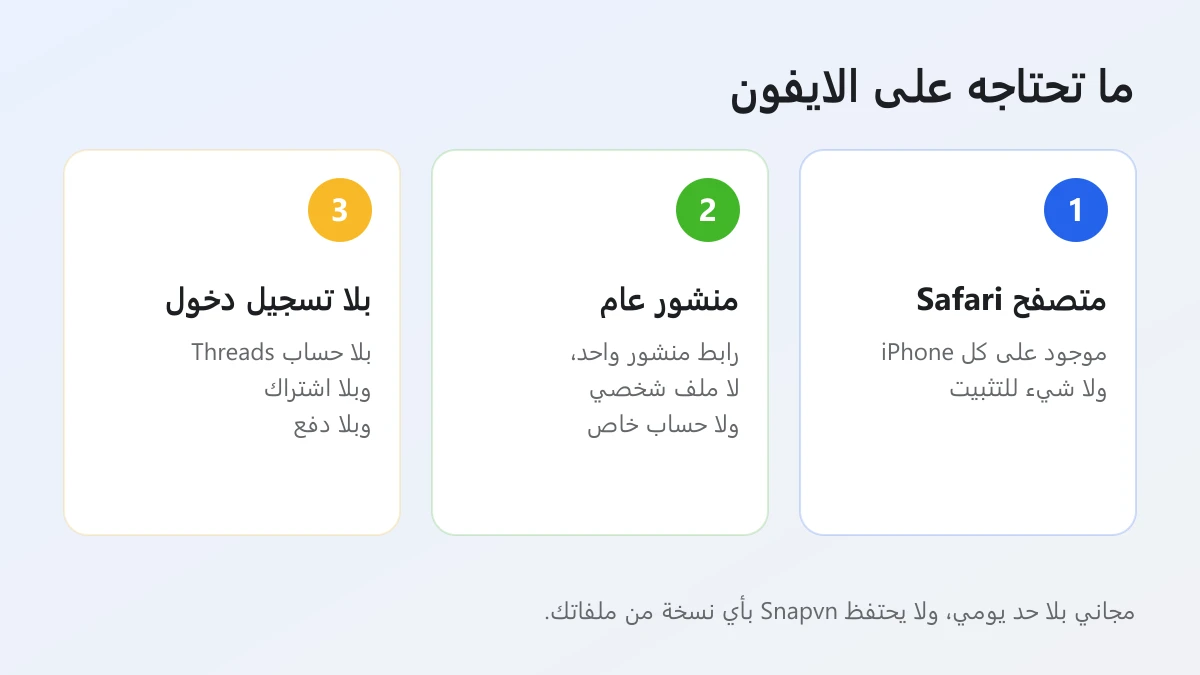
- لا شيء للتثبيت. متصفح Safari موجود أصلاً على كل جهاز iPhone، فلا حاجة إلى متجر التطبيقات ولا إلى شاشات الأذونات ولا إلى مساحة تخزين يشغلها تطبيق آخر.
- بلا تسجيل دخول وبلا دفع. لا يطلب Snapvn حسابك في Threads أو Instagram أبداً. والخدمة مجانية بلا حد يومي ولا تحتاج إلى إنشاء حساب.
- الملف الأصلي كما هو. يصلك الفيديو بصيغة MP4 بالجودة الأصلية التي يقدّمها Threads، دون علامة مائية ودون إعادة ترميز. ولا تستطيع أي أداة رفع الفيديو فوق الدقة التي نشره بها صاحبه، فالمقطع المنشور بجودة منخفضة يبقى كذلك.
- لا شيء يبقى على الخادم. لا يحتفظ Snapvn بأي فيديو أو صورة أو ملف MP3 بعد وصوله إلى هاتفك.
هناك شرطان فقط. يجب أن يكون المنشور عاماً، لأن منشورات الحسابات الخاصة مرفوضة، ويجب أن يشير الرابط إلى منشور واحد لا إلى ملف شخصي. وعندما يتحقق هذان الشرطان، تكفي ثلاث خطوات لإتمام العملية كلها.
كيف تحمّل فيديو Threads على الايفون عبر Safari؟
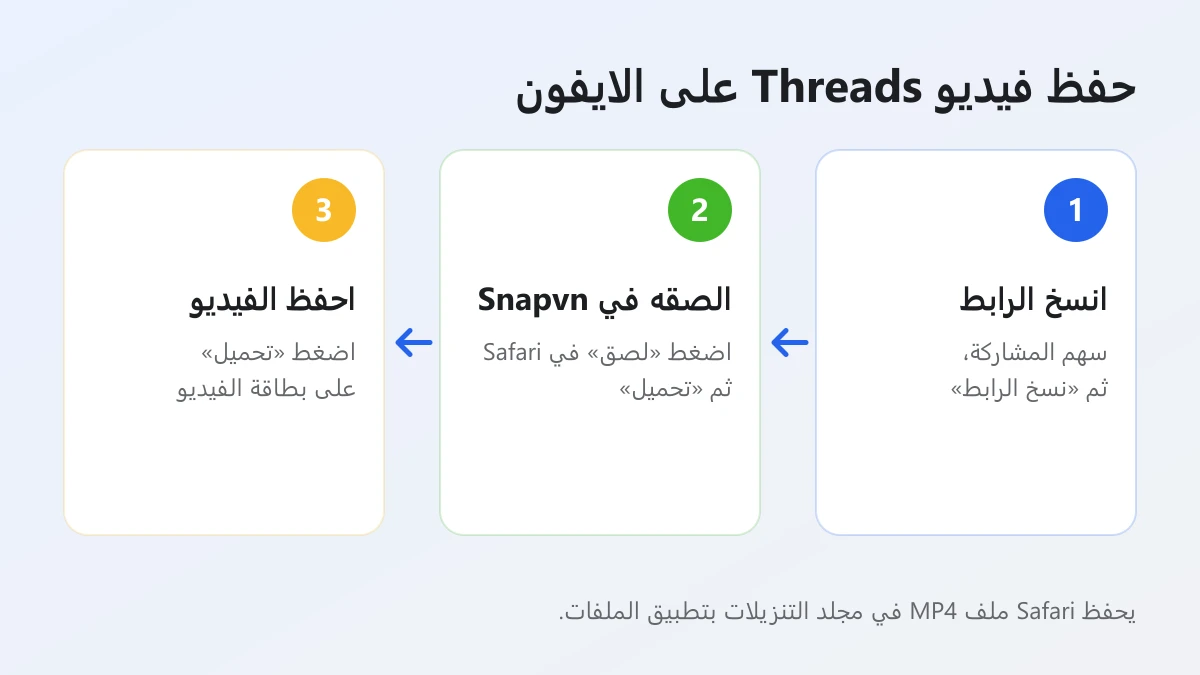
تحمّل فيديو Threads على الايفون عبر Safari في ثلاث خطوات: انسخ رابط المنشور، والصقه في Snapvn، ثم اضغط «تحميل» على بطاقة الفيديو. والنتيجة ملف MP4 يحفظه Safari على جهازك.
تستخدم الخطوات التالية أسماء الأزرار نفسها التي ستراها على الشاشة.
الخطوة 1: انسخ رابط المنشور من تطبيق Threads
افتح المنشور في تطبيق Threads، واضغط على سهم المشاركة أسفله، ثم اختر «نسخ الرابط». بذلك يصبح رابط هذا المنشور وحده في الحافظة.
تأكد من أنك نسخت رابط المنشور نفسه. فرابط الملف الشخصي مرفوض، لأن Snapvn يحتاج إلى معرفة المنشور الذي يحتوي على الفيديو. وإذا كان الفيديو داخل رد على منشور، فافتح ذلك الرد واستخدم سهم المشاركة الخاص به، لأن لكل رد رابطاً مستقلاً عن المنشور الأصلي.
يمكنك أيضاً نسخ الرابط من موقع Threads في Safari. افتح المنشور، واستخدم سهم المشاركة نفسه واختر «نسخ الرابط». وفي الحالتين تحتفظ الحافظة الآن بالعنوان الذي تحتاجه الخطوة التالية.
الخطوة 2: الصق الرابط في Snapvn داخل Safari
افتح Safari، وانتقل إلى snapvn.com، واضغط «لصق» في مربع الإدخال، ثم اضغط «تحميل». يحمّل Snapvn المنشور العام ويعرض كل ملف يحتويه.
يظهر كل فيديو وكل صورة في بطاقة مستقلة. وتعرض بطاقة الفيديو زر «تحميل» وزر «تحميل MP3». أما المنشور الذي يضم عدة صور فيظهر له أيضاً زر «تحميل الكل»، الذي يجمع الصور في ملف ZIP واحد.
إذا لصقت الرابط يدوياً بدلاً من زر «لصق»، فتحقق من أن الرابط دخل كاملاً. فالرابط الناقص بحرف واحد هو السبب الأكثر شيوعاً لفشل تحميل المنشور.
الخطوة 3: اضغط «تحميل» على بطاقة الفيديو
اضغط «تحميل» على بطاقة الفيديو الذي تريده، فيبدأ Safari بحفظ ملف MP4. وإذا طلب Safari التأكيد، فاسمح بالتنزيل.
بعد ذلك يظهر زر التنزيلات بجوار حقل البحث في Safari. اضغط عليه لمتابعة التقدم وفتح الملف عند اكتماله. وتستغرق الفيديوهات الطويلة وقتاً أطول قليلاً على الاتصال البطيء، لذا انتظر حتى ينتهي التنزيل قبل مغادرة الصفحة.
تنتهي صلاحية روابط التحميل في البطاقات بعد وقت قصير. فإذا توقف أحد الأزرار عن العمل لأنك تركت الصفحة مفتوحة طويلاً، فالصق رابط المنشور مرة أخرى لتحصل على روابط جديدة. وبعد حفظ الملف، يبقى السؤال التالي: أين وضعه Safari؟
أين تُحفظ فيديوهات Threads بعد تحميلها على الايفون؟
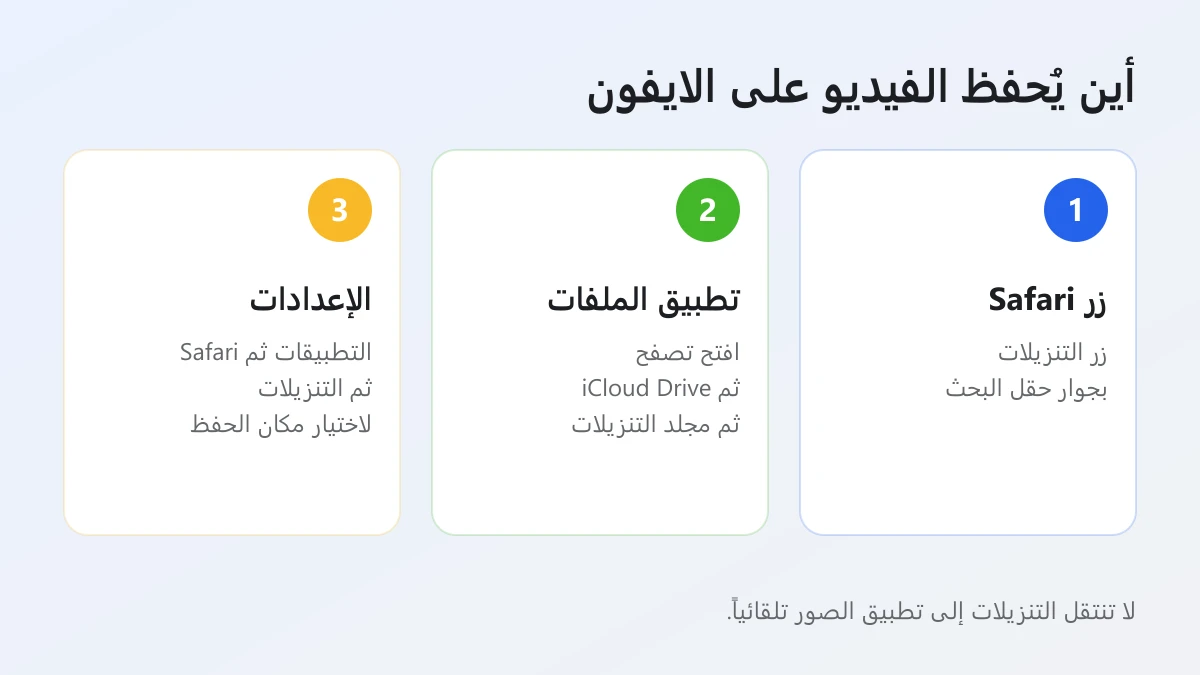
تُحفظ فيديوهات Threads بعد تحميلها في مجلد «التنزيلات» داخل تطبيق الملفات، وليس في تطبيق الصور. ويقع هذا المجلد افتراضياً في iCloud Drive، ويمكنك تغييره إلى التخزين على الجهاز نفسه.
ولتوضيح ذلك، هناك طريقتان سريعتان للوصول إلى الملف، إضافة إلى إعداد واحد يحدد مكان حفظه.
كيف تجد الفيديو من Safari؟
اضغط على زر «التنزيلات» بجوار حقل البحث في Safari، ثم اضغط «التنزيلات» لرؤية الملفات الأخيرة. وعند الضغط على الفيديو في القائمة يُفتح مباشرة.
هذه أسرع طريقة بعد التحميل مباشرة، لأن الزر لا يظهر إلا بعد أن يحفظ Safari ملفاً ما. كما تفيدك عندما لا تعرف المجلد الذي استخدمه Safari، لأن القائمة تجمع كل التنزيلات الأخيرة في مكان واحد. وتشرح Apple الطريقتين في دليلها حول أين تجد التنزيلات على جهاز iPhone أو iPad.
كيف تجد الفيديو في تطبيق الملفات؟
افتح تطبيق «الملفات»، واضغط على علامة التبويب «تصفح»، ثم اضغط iCloud Drive وافتح مجلد «التنزيلات». ستجد فيديو Threads هناك بصيغة MP4.
إذا لم تجد تطبيق الملفات على الشاشة الرئيسية، فاسحب للأسفل على الشاشة الرئيسية وابحث عن كلمة «الملفات». وإذا كنت قد غيّرت مكان التنزيل إلى التخزين على الايفون نفسه، فافتح ذلك الموقع بدلاً من iCloud Drive.
يمكنك اختيار مكان التنزيل من تطبيق الإعدادات، عبر قسم التطبيقات ثم Safari ثم خيار التنزيلات. يجعل iCloud Drive الملف متاحاً على أجهزة Apple الأخرى المسجلة بالحساب نفسه، بينما يُبقي التخزين المحلي الملف على الهاتف وحده. واختر التخزين المحلي إذا كانت مساحة iCloud لديك على وشك الامتلاء، لأن الفيديو الطويل قد يشغل مساحة كبيرة هناك.
كيف تنقل فيديو Threads من تطبيق الملفات إلى تطبيق الصور؟
تنقل فيديو Threads إلى تطبيق الصور بفتحه في تطبيق الملفات، ثم الضغط على زر المشاركة واختيار «حفظ الفيديو». بعدها يظهر المقطع في مكتبة الصور بجانب فيديوهاتك الأخرى.
اتبع هذه الخطوات لنقل فيديو واحد.

- افتح تطبيق الملفات وانتقل إلى مجلد «التنزيلات».
- اضغط على فيديو Threads لفتحه، أو المس الملف مطولاً.
- اضغط على زر المشاركة.
- اختر «حفظ الفيديو».
- افتح تطبيق الصور، وستجد المقطع ضمن أحدث العناصر.
لنقل عدة فيديوهات معاً، حدد الملفات المطلوبة داخل مجلد «التنزيلات» ثم اضغط على زر المشاركة. عندها تعرض قائمة المشاركة حفظ كل الفيديوهات المحددة دفعة واحدة.
إذا ظهر ملف في iCloud Drive برمز تنزيل بدلاً من المعاينة، فاضغط عليه أولاً ليجلبه الايفون، وتأكد من وجود مساحة تخزين كافية. وبعد أن يستقر الفيديو في تطبيق الصور، يمكنك حذف النسخة الموجودة في «التنزيلات» لتوفير المساحة. والنمط نفسه ينطبق على بقية الملفات التي قد يحتويها منشور Threads.
كيف تحفظ صور Threads وصوت الفيديو بصيغة MP3 على الايفون؟
هناك ثلاث طرق لحفظ بقية محتوى منشور Threads على الايفون: الصور المفردة عبر «تحميل»، وكل صور المنشور المتعدد عبر «تحميل الكل»، وصوت الفيديو أو المقطع الصوتي عبر «تحميل MP3».
يلخص الجدول التالي ما يقدمه كل زر ونوع الملف الذي يحفظه Safari.
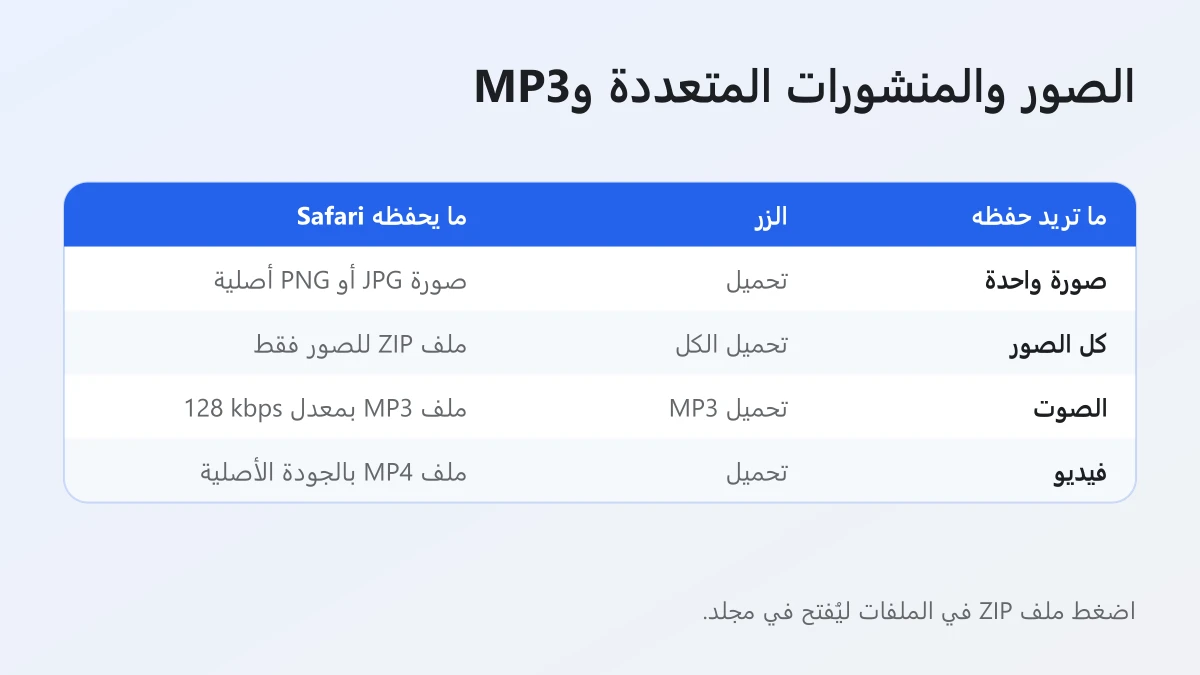
| ما تريد حفظه | الزر الذي تضغطه | ما يحفظه Safari |
|---|---|---|
| صورة واحدة | «تحميل» على بطاقة الصورة | صورة JPG أو PNG الأصلية بحجمها الكامل |
| كل صور المنشور المتعدد | «تحميل الكل» | ملف ZIP واحد يضم الصور فقط |
| صوت فيديو أو مقطع صوتي | «تحميل MP3» | ملف MP3 بمعدل 128 kbps |
| فيديو | «تحميل» على بطاقة الفيديو | ملف MP4 بالجودة الأصلية |
حفظ الصور المفردة والمنشورات متعددة الصور
اضغط «تحميل» على بطاقة الصورة لتحفظها بصيغة JPG أو PNG الأصلية. وكما في الفيديو، تصل الصورة إلى تطبيق الملفات، ثم تنقلها إلى تطبيق الصور عبر زر المشاركة واختيار حفظ الصورة.
أما في المنشور الذي يضم عدة صور، فزر «تحميل الكل» أسرع. فهو يحفظ ملف ZIP واحداً يضم صور المنشور. ولا تدخل الفيديوهات في ملف ZIP، لذا احفظ كل فيديو من بطاقته الخاصة. ولفتح الملف، اضغط عليه في تطبيق الملفات، فينشئ الايفون مجلداً يحتوي على الصور، كما توضح Apple في دليل إنشاء ملفات ZIP على جهاز iPhone أو iPad أو فتحها. افتح ذلك المجلد، وحدد الصور، ثم استخدم زر المشاركة لحفظها في تطبيق الصور دفعة واحدة.
حفظ الصوت بصيغة MP3
اضغط «تحميل MP3» على بطاقة الفيديو أو بطاقة المقطع الصوتي لتحتفظ بالصوت وحده. يستخرج Snapvn الصوت بمعدل 128 kbps، ويحفظ Safari ملف MP3 في مجلد «التنزيلات» نفسه.
لا يخزّن تطبيق الصور الملفات الصوتية، لذا يبقى ملف MP3 في تطبيق الملفات. اضغط عليه هناك لتشغيله عبر المعاينة المدمجة. وتناسب هذه الطريقة الرسائل الصوتية والأحاديث القصيرة والمقاطع الموسيقية التي تريد سماعها دون الفيديو. ويُجهَّز ملف MP3 عند الطلب ويُحذف من الخادم فور إرساله.
ماذا تفعل إذا لم يُحمَّل فيديو Threads على الايفون؟
إذا لم يُحمَّل فيديو Threads على الايفون، فالسبب غالباً واحد من أربعة: رابط ملف شخصي، أو حساب خاص، أو رابط تحميل منتهي الصلاحية، أو نقص مساحة التخزين.
يعرض الجدول التالي كل مشكلة مع الرسالة أو العَرَض الذي ستراه، وطريقة إصلاحها.
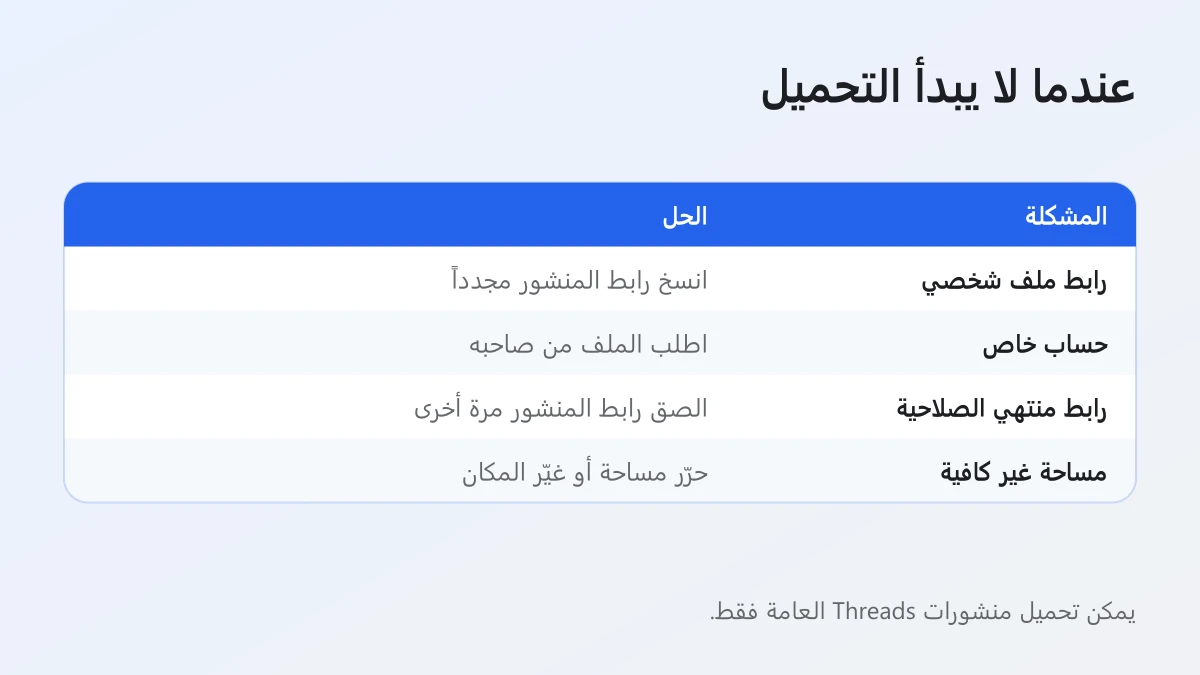
| المشكلة | ما تراه | الحل |
|---|---|---|
| رابط ملف شخصي بدلاً من رابط منشور | «لا ندعم إلا روابط منشورات Threads العامة. انسخ الرابط من زر المشاركة في المنشور.» | انسخ الرابط مجدداً من سهم المشاركة في المنشور |
| حساب خاص | «هذا المنشور خاص ولا يمكن تحميله. جرّب منشور Threads عاماً.» | اطلب من صاحب المنشور أن يرسل إليك الملف |
| رابط تحميل منتهي الصلاحية | يتوقف زر «تحميل» عن العمل | الصق رابط المنشور مرة أخرى للحصول على روابط جديدة |
| مساحة تخزين غير كافية | يتوقف Safari أو لا يُفتح الملف | حرّر مساحة أو غيّر مكان التنزيل |
يتصرف المنشور المحذوف مثل الرابط المعطوب، فلا يمكن تحميله أيضاً. وإذا كان المنشور يعمل في تطبيق Threads لكنه لا يُحمَّل في Snapvn، فتحقق من أن الحساب عام ومن أنك نسخت رابط المنشور لا رابط الملف الشخصي.
وتذكّر أن كل فيديو ملك لمن نشره. فحفظ منشور عام للمشاهدة الشخصية دون اتصال مقبول عموماً، لكن إعادة النشر أو التعديل أو الاستخدام التجاري يحتاج إلى إذن صاحب المحتوى مع ذكر اسمه. كما أن Snapvn غير تابع لـ Threads أو Instagram أو Meta.
أي طريقة لحفظ فيديوهات Threads تناسبك أكثر؟
خطوات Safari السابقة تناسب الحفظ من حين لآخر على الايفون، بينما يناسب روتين تطبيق الاختصارات من يحفظ كثيراً، ويناسب الكمبيوتر المقاطع الطويلة التي تنوي تعديلها. فالاختيار الأفضل يتوقف على عدد مرات التحميل ونوع الجهاز.
هل توجد طريقة أسرع على الايفون؟
نعم، إذا كنت تحفظ فيديوهات Threads كثيراً. فتطبيق الاختصارات من Apple وإضافة الموقع إلى الشاشة الرئيسية يختصران جزء Safari إلى ضغطة أو ضغطتين.
الفكرة بسيطة. بدلاً من فتح Safari وكتابة العنوان في كل مرة، تنشئ اختصاراً بنفسك يفتح Snapvn، أو تضيف الموقع إلى الشاشة الرئيسية أو إلى المفضلة في Safari. أما نسخ الرابط والضغط على «لصق» ثم «تحميل» فيبقى كما هو، فكل ما في هذا الدليل يظل صالحاً.
يحتاج إعداد هذا الروتين إلى دقائق قليلة مرة واحدة فقط. وتجد الشرح الكامل في دليل طريقة أسرع على الايفون تبنيها بنفسك عبر Safari وتطبيق الاختصارات.
ما الفرق في حفظ فيديوهات Threads على Android والكمبيوتر؟
تبقى الخطوات الثلاث الأساسية نفسها على كل جهاز، بينما يتغير المكان الذي يستقر فيه الملف. فلا توجد على Android أو الكمبيوتر خطوة النقل من الملفات إلى الصور.
على Android، يحفظ Chrome أو أي متصفح آخر الفيديو في مجلد التنزيلات، ويظهر غالباً في تطبيق المعرض تلقائياً. ويشرح دليل حفظ فيديوهات Threads على Android عبر Chrome أين تبحث عنه.
وعلى الكمبيوتر، يحفظ أي متصفح ملف MP4 في مجلد التنزيلات الافتراضي، ما يسهّل تعديله على شاشة أكبر. راجع طريقة تحميل فيديو من Threads على الكمبيوتر أو اللابتوب أو Mac من أي متصفح لمعرفة الخطوات.