نعم، يمكنك الحصول على اختصار تحميل فيديو Threads على iPhone، والأفضل أن تصنعه بنفسك خلال دقائق باستخدام تطبيق الاختصارات من Apple. يفتح هذا الاختصار موقع Snapvn، أداة تحميل فيديو Threads المجانية، في Safari بلمسة واحدة، فلا تكتب العنوان في كل مرة تريد فيها حفظ مقطع.
توجد ثلاث طرق لتجهيز هذا الاختصار، من الأبسط إلى الأكثر مرونة. يمكنك تثبيت Snapvn على الشاشة الرئيسية أو في مفضلة Safari، أو صنع اختصار صغير يفتح Snapvn، أو جعل هذا الاختصار يظهر في صفحة المشاركة لينسخ الرابط الذي تشاركه أيضاً.
لا تحتاج أي طريقة من هذه الطرق إلى ملف اختصار من الإنترنت أو رابط iCloud من شخص لا تعرفه. يبحث كثيرون عن «اختصار تحميل فيديو ثريدز للايفون» فيجدون روابط جاهزة لا يعرفون ما بداخلها، أما هنا فتضيف كل إجراء بيدك من الأدوات الموجودة أصلاً في iPhone، فترى بالضبط ما يفعله الاختصار قبل تشغيله.
وفيما يلي شرح لكل طريقة وللروتين الذي ستستخدمه يومياً. يفترض هذا الدليل أنك تعرف الخطوات الأساسية على Snapvn، وهي نسخ رابط المنشور ثم الضغط على لصق ثم تحميل.
هل يوجد اختصار لتحميل فيديو Threads على iPhone؟
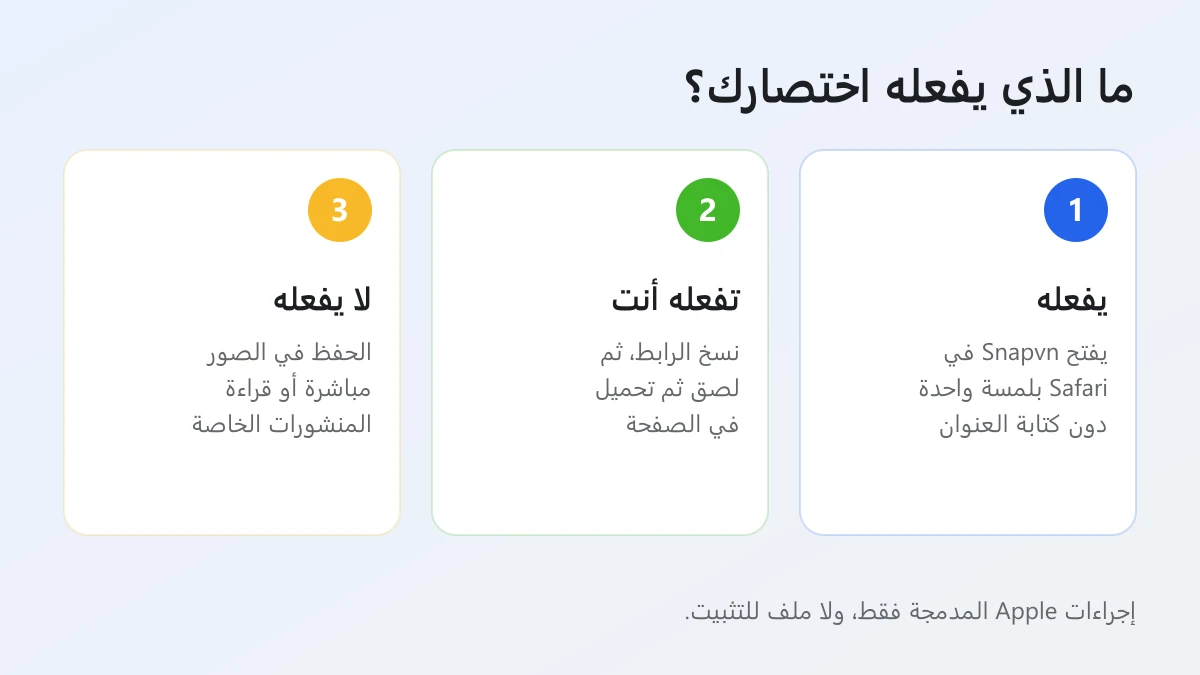
نعم، يوجد اختصار لتحميل فيديو Threads على iPhone تصنعه بنفسك في تطبيق الاختصارات، لأنه يعتمد على إجراءات مدمجة فقط، ويفتح Snapvn في Safari، ولا يحتاج إلى أي ملف للتثبيت.
وبعبارة أوضح، يختصر هذا الاختصار الجزء الذي يضيّع أكبر وقت في العملية كلها: فتح Safari والوصول إلى الصفحة الصحيحة.
إليك ما تكسبه عندما تصنع الاختصار بنفسك:
- يفتح Snapvn بلمسة واحدة. تشغّل الاختصار من الشاشة الرئيسية، أو بالضغط على ظهر الهاتف، أو من صفحة المشاركة، فيفتح Safari على Snapvn مباشرة.
- تستطيع قراءة كل إجراء فيه. يضم الاختصار إجراءين أو ثلاثة أضفتها بيدك. لا شيء يعمل في الخلفية، ولا تُرسَل أي بيانات إلى خدمة لم تخترها.
- لا يكلّفك شيئاً. يأتي تطبيق الاختصارات مع iPhone، وSnapvn مجاني بلا حد يومي، وبلا حساب، وبلا دفع.
وهناك حدّ يجب أن تعرفه أيضاً. لا يملك Snapvn عنواناً يملأ الرابط تلقائياً، لذلك لا يستطيع الاختصار لصق المنشور وحده. ما زلت تضغط على لصق ثم تحميل في الصفحة. عملياً هما ضغطتان فقط، والاختصار قد أزال الجزء البطيء الذي يسبقهما.
ما الاختصارات التي تسرّع حفظ فيديوهات Threads على iPhone؟
توجد ثلاثة اختصارات رئيسية تسرّع حفظ فيديوهات Threads على iPhone: أيقونة Safari على الشاشة الرئيسية أو في المفضلة، واختصار من تطبيق الاختصارات يفتح Snapvn، واختصار في صفحة المشاركة ينسخ الرابط أيضاً.
وكل طريقة منها تُبنى على الطريقة السابقة، فيمكنك التوقف عند المستوى الذي يناسب عدد المرات التي تحمّل فيها.
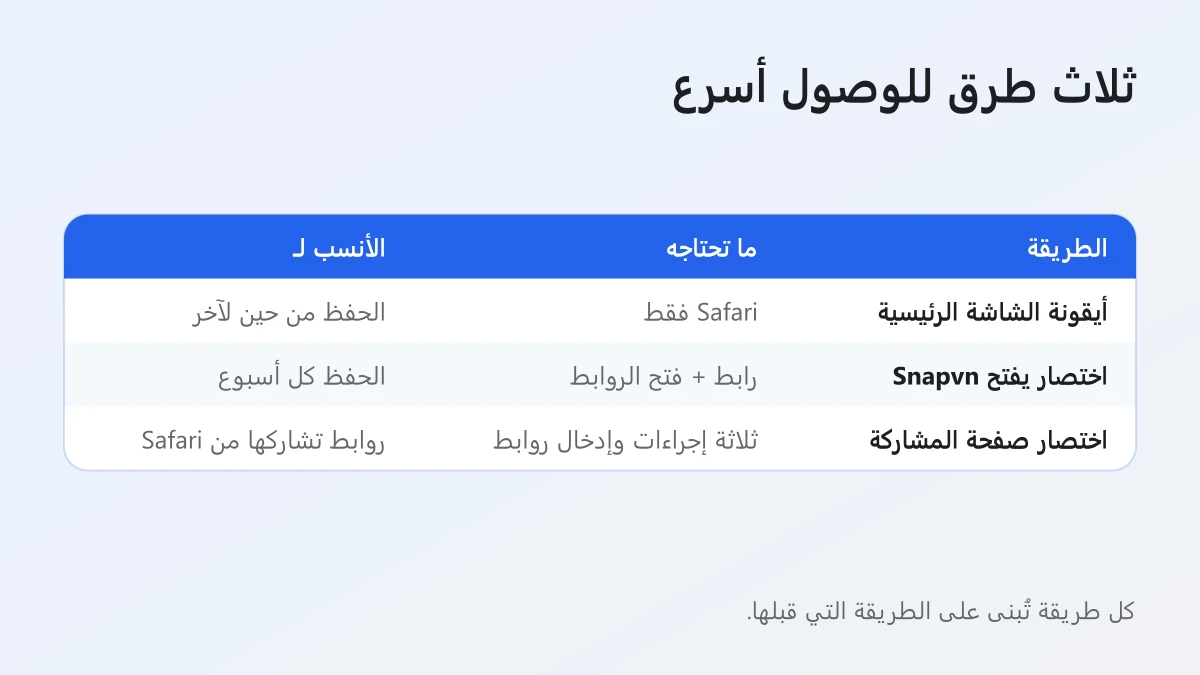
يقارن الجدول التالي بين الطرق الثلاث من حيث ما تحتاجه ومن تناسبه أكثر.
| الطريقة | ما تحتاجه | الأنسب لـ |
|---|---|---|
| أيقونة على الشاشة الرئيسية أو في المفضلة | Safari فقط، نحو دقيقة واحدة | الحفظ من حين لآخر |
| اختصار يفتح Snapvn | تطبيق الاختصارات، إجراءان | الحفظ كل أسبوع |
| اختصار في صفحة المشاركة | تطبيق الاختصارات، ثلاثة إجراءات وضبط الإدخال | حفظ الروابط التي تشاركها من Safari أو تطبيقات أخرى |
الأيقونة على الشاشة الرئيسية هي أسرع مكسب، لأنها لا تتطلب أي معرفة بتطبيق الاختصارات. أما الاختصار الذي يفتح Snapvn فيضيف طرقاً أخرى لتشغيله، مثل الضغط من الخلف أو زر الإجراءات. ويبقى اختصار صفحة المشاركة الأكثر مرونة، لأنه ينسخ الرابط الذي تشاركه ثم يفتح Snapvn جاهزاً لزر لصق.
كيف تضيف Snapvn إلى الشاشة الرئيسية أو مفضلة Safari؟
تضيف Snapvn إلى الشاشة الرئيسية أو إلى المفضلة من قائمة Safari نفسها. يستغرق كل خيار أقل من دقيقة، ويمنحك طريقاً بلمسة واحدة إلى الصفحة.
للبدء، افتح Safari وانتقل إلى snapvn.com/ar، وهي الصفحة التي تضم مربع رابط Threads. ثم اختر أحد الخيارين التاليين.
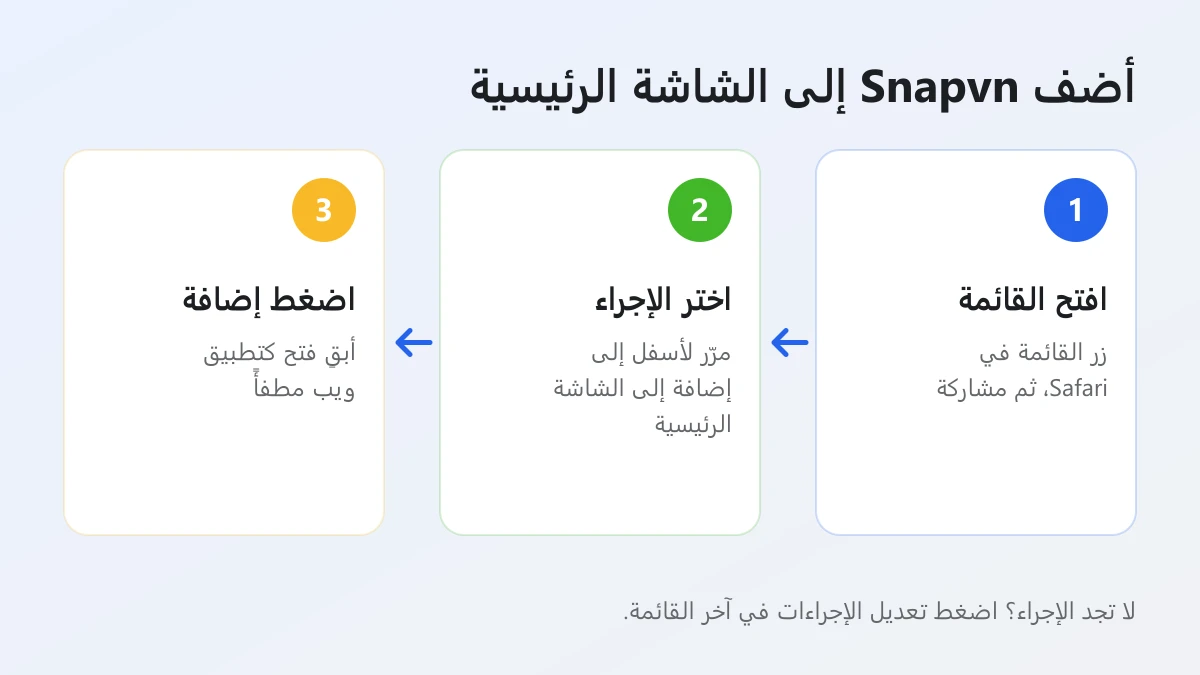
إضافة أيقونة Snapvn إلى الشاشة الرئيسية
اضغط على زر القائمة في Safari، ثم على مشاركة، ومرّر لأسفل واضغط على إضافة إلى الشاشة الرئيسية، ثم اضغط على إضافة. تظهر أيقونة Snapvn على شاشتك الرئيسية.
إذا كان تخطيط علامات التبويب في Safari على وضع «الأسفل» أو «الأعلى»، فاضغط على زر المشاركة مباشرة بدلاً من زر القائمة. وإذا لم تجد إضافة إلى الشاشة الرئيسية في القائمة، فمرّر إلى آخرها واضغط على تعديل الإجراءات وأضفه من هناك.
تعرض الشاشة نفسها خيار فتح كتطبيق ويب، الذي يفتح الموقع كأنه تطبيق مستقل. ننصحك بإبقائه مطفأً في هذا الروتين، حتى تفتح الأيقونة Snapvn في Safari العادي مع شريط العنوان وزر التنزيلات اللذين تعتمد عليهما الخطوات الأساسية. وتذكّر أن الأيقونة تظهر فقط على iPhone الذي أضفتها منه، كما توضّح Apple في دليلها عن وضع إشارة مرجعية لموقع إلكتروني في Safari على iPhone.
حفظ Snapvn في مفضلة Safari
اضغط على زر القائمة، ثم على إضافة إشارة مرجعية إلى، واختر موقعاً مثل المفضلة، ثم اضغط على حفظ. يصبح Snapvn ضمن إشاراتك المرجعية، على بعد لمسة كلما فتحت Safari.
أما مع تخطيط علامات التبويب «الأسفل» أو «الأعلى»، فالمس زر الإشارات المرجعية واستخدم زر إضافة إشارة مرجعية. تظهر المفضلة والإشارات المحفوظة حديثاً في أعلى شاشة الإشارات المرجعية، فيسهل العثور على الصفحة من جديد.
تناسب المفضلة من يقضي وقته أصلاً في Safari. أما أيقونة الشاشة الرئيسية فتناسب من يبدأ من تطبيق Threads ويريد الانتقال بحركة واحدة.
كيف تصنع اختصاراً يفتح Snapvn في Safari؟
تصنعه في تطبيق الاختصارات بإجراءين: إجراء رابط يحمل عنوان Snapvn، وإجراء فتح الروابط الذي يفتحه في Safari. يستغرق صنع الاختصار نحو دقيقتين.
اتبع هذه الخطوات مرة واحدة، ويصبح الاختصار جاهزاً لكل تحميل قادم.
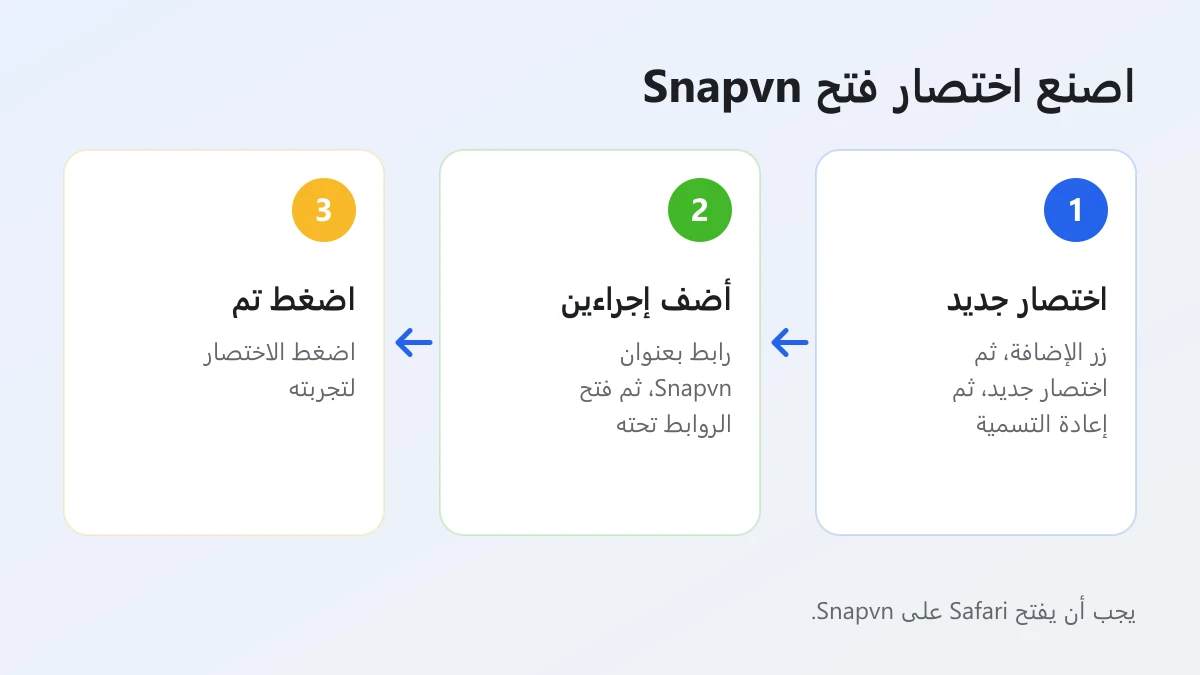
- افتح تطبيق الاختصارات واضغط على زر الإضافة (+). يظهر اختصار فارغ في المحرر.
- اضغط على اختصار جديد، ثم على إعادة التسمية، واكتب اسماً واضحاً مثل «حفظ Threads»، ثم اضغط على تم.
- اضغط على إضافة إجراء، وافتح فئة الويب، واختر رابط. اكتب
https://snapvn.com/arفي حقله. - حرّك حقل البحث في أسفل الشاشة إلى الأعلى، وابحث عن كلمة «فتح»، وأضف فتح الروابط تحت إجراء الرابط.
- اضغط على تم، ثم اضغط على الاختصار مرة لتجربته. يجب أن يفتح Safari على Snapvn.
الترتيب هنا مهم. يمرّر إجراء رابط العنوان إلى فتح الروابط، الذي يفتح أي روابط يستلمها في Safari. إذا لم يفتح Safari، فتأكد من أن العنوان يبدأ بـ https وأن فتح الروابط يقع تحت رابط في المحرر. وتعرض صفحة Apple عن إنشاء اختصار مخصص المحرر وقائمة الإجراءات بتفصيل أكبر.
من أين يمكنك تشغيل الاختصار؟
يمكنك تشغيل الاختصار من ثلاثة أماكن عملية غير تطبيق الاختصارات: الشاشة الرئيسية، والضغط مرتين أو ثلاثاً على ظهر iPhone، وزر الإجراءات في الطرز التي تدعمه.
- الشاشة الرئيسية. في تطبيق الاختصارات، افتح الاختصار واضغط على زر التفاصيل، ثم اختر إضافة إلى الصفحة الرئيسية. يمكنك تغيير الاسم والأيقونة، ثم اضغط على إضافة.
- الضغط من الخلف. انتقل إلى الإعدادات، ثم تسهيلات الاستخدام، ثم اللمس، وحدد الضغط من الخلف. اختر ضغط مرتين أو ضغط ثلاث مرات، ثم اختر اختصارك من منطقة الاختصارات.
- زر الإجراءات. على iPhone 15 Pro أو أحدث، انتقل إلى الإعدادات ثم زر الإجراءات، واسحب إلى الاختصار، واضغط على اختيار اختصار ثم حدده.
الضغط من الخلف هو الأسرع بين الثلاثة. تنسخ الرابط في Threads، وتضغط مرتين على ظهر الهاتف، فتجد Snapvn مفتوحاً.
كيف ترسل رابط Threads إلى الاختصار من صفحة المشاركة؟
تشغّل خيار إظهار في صفحة المشاركة للاختصار، وتقصر إدخاله على الروابط، وتضيف خطوة تنسخ الرابط المُشارَك إلى الحافظة. عندها تفتح مشاركة أي رابط Snapvn والرابط جاهز لزر لصق.
تتطلب هذه النسخة بضع لمسات إضافية في الإعداد، فاتبع الترتيب التالي.
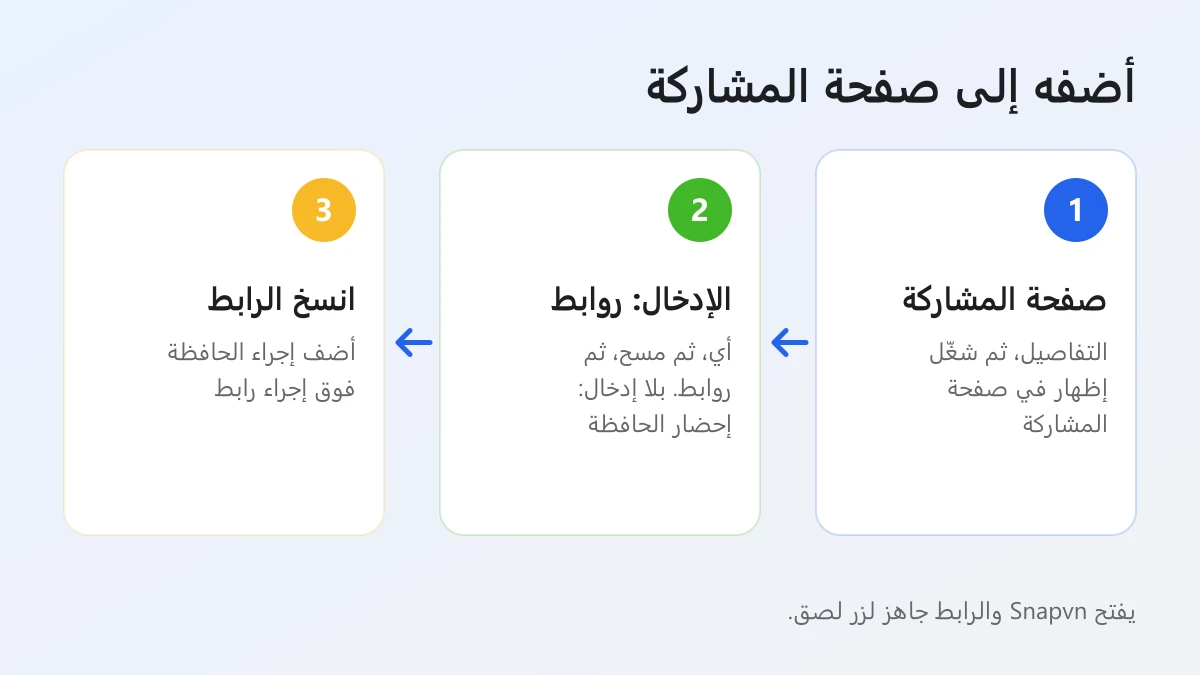
- افتح الاختصار في المحرر، واضغط على زر التفاصيل وشغّل إظهار في صفحة المشاركة، ثم اضغط على تم. يظهر إجراء إدخال جديد في بداية الاختصار.
- اضغط على أي في إجراء الإدخال، ثم على مسح، وشغّل روابط فقط، ثم اضغط على تم. يظهر الاختصار الآن فقط حيث يُشارَك رابط.
- في إجراء الإدخال نفسه، اضغط على متابعة، وهو إعداد ما يحدث عند عدم وجود إدخال، واختر إحضار الحافظة. بذلك يستمر الاختصار في العمل عند تشغيله من الشاشة الرئيسية.
- ابحث في قائمة الإجراءات عن كلمة «الحافظة»، وأضف الإجراء الذي ينسخ الإدخال إلى الحافظة. اسحبه مباشرة تحت إجراء الإدخال وفوق رابط.
أصبح المسار الآن كالتالي. تشارك رابط المنشور، فيضع الاختصار هذا الرابط في الحافظة، ثم يفتح فتح الروابط موقع Snapvn في Safari. لا يبقى عليك إلا الضغط على لصق ثم تحميل. وفي أول مرة يقرأ فيها الاختصار الحافظة أو يكتب فيها، قد يطلب iPhone الإذن، فاسمح به.
ومكان المشاركة مهم أيضاً. يملك Safari زر مشاركة خاصاً به، والاختصار الذي يقبل الروابط يظهر عند مشاركة صفحة من Safari، لذلك فإن منشور Threads المفتوح في Safari هو نقطة البداية الأضمن. أما قائمة المشاركة داخل تطبيق Threads فتختلف من إصدار لآخر. إذا فتحت صفحة المشاركة في iPhone، فسيظهر اختصارك في القائمة. وإن لم تفتحها، فاستخدم نسخ الرابط وشغّل الاختصار من الشاشة الرئيسية أو بالضغط من الخلف.
كيف يبدو الروتين الأسرع في الاستخدام اليومي؟
يتكوّن الروتين الأسرع من أربع حركات: انسخ رابط المنشور في Threads، وشغّل اختصارك، واضغط على لصق، ثم اضغط على تحميل. بعدها يحفظ Safari ملف MP4 تماماً كما يفعل من دون اختصار.
وعملياً، تبدو عملية الحفظ المعتادة هكذا:
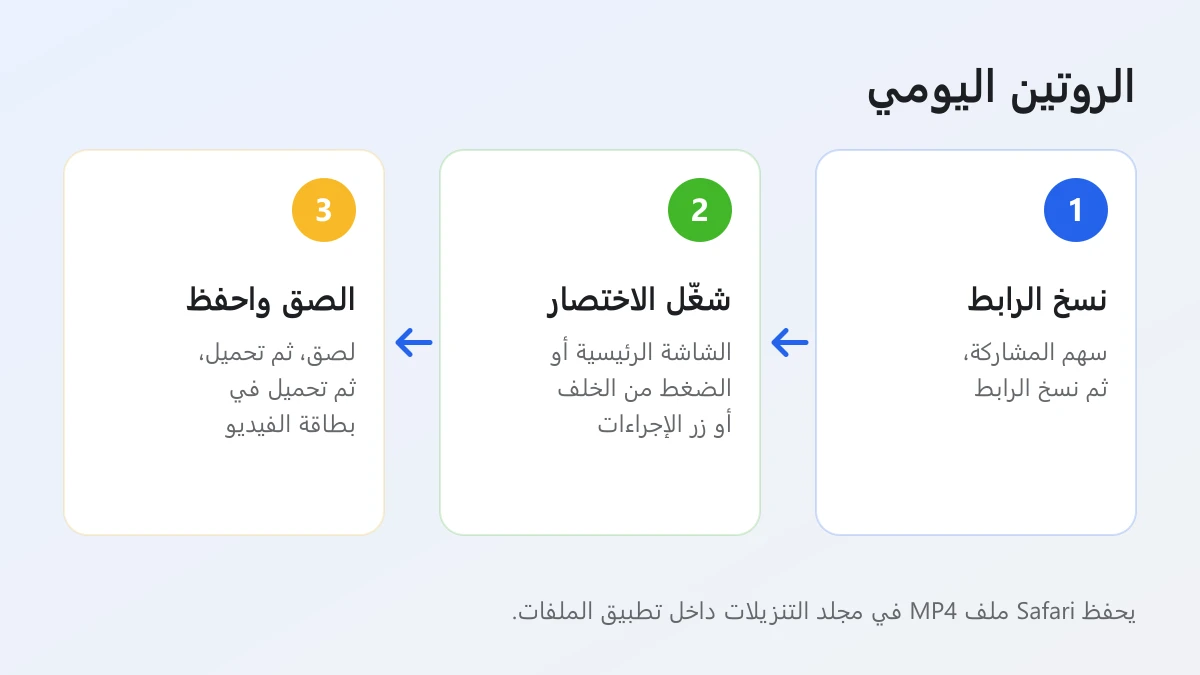
- في تطبيق Threads، اضغط على سهم المشاركة أسفل المنشور واختر نسخ الرابط.
- شغّل الاختصار من أيقونة الشاشة الرئيسية، أو بالضغط من الخلف، أو بزر الإجراءات.
- في Snapvn، اضغط على لصق ثم على تحميل.
- اضغط على تحميل في بطاقة الفيديو. واستخدم تحميل MP3 إذا أردت الصوت فقط.
يصلك الفيديو بصيغة MP4 بالجودة الأصلية التي يقدّمها Threads، دون إضافة علامة مائية ودون أي إعادة ترميز. يحفظه Safari في مجلد التنزيلات داخل تطبيق الملفات، لا في تطبيق الصور. ولمعرفة مكان الملف أو نقله إلى الصور أو حفظ صور المنشورات المتعددة، اتبع الدليل الكامل لحفظ فيديوهات Threads على iPhone، فهو يشرح كل خطوة بعد التحميل.
ماذا تفعل إذا فتح الاختصار Snapvn ولم يظهر شيء؟
إذا فتح الاختصار Snapvn ولم يظهر شيء، فالسبب غالباً حافظة فارغة، أو رابط ملف شخصي، أو حساب خاص، أو رابط تحميل انتهت صلاحيته. ونادراً ما يكون الخلل في الاختصار نفسه.
يربط الجدول التالي كل عَرَض بسببه المحتمل وطريقة حله.
| ما تراه | السبب المحتمل | الحل |
|---|---|---|
| يبقى المربع فارغاً بعد لصق | لم يُنسخ شيء، أو لم يُسمح باللصق | انسخ الرابط من جديد، أو المس المربع مطولاً والصقه يدوياً |
| «لا ندعم إلا روابط منشورات Threads العامة. انسخ الرابط من زر المشاركة في المنشور.» | رابط ملف شخصي بدلاً من رابط منشور | انسخ الرابط من سهم المشاركة في المنشور نفسه |
| «هذا المنشور خاص ولا يمكن تحميله. جرّب منشور Threads عاماً.» | الحساب خاص | اطلب من صاحب المحتوى أن يرسل لك الملف |
| يتوقف زر تحميل عن العمل | انتهت صلاحية رابط التحميل | الصق رابط المنشور مرة أخرى لتحميل روابط جديدة |
وإذا فتح Safari صفحة أخرى، فعدّل الاختصار وتحقق من العنوان في إجراء رابط. وتذكّر أن كل فيديو ملك لمن نشره. احفظ المنشورات العامة للمشاهدة الشخصية دون اتصال، واطلب الإذن واذكر صاحب المحتوى قبل إعادة نشر أي شيء. Snapvn غير تابع لـ Threads أو Instagram أو Meta.
ما الذي لا يستطيع اختصار iPhone فعله مع فيديوهات Threads؟
لا يستطيع اختصار iPhone المصنوع بهذه الطريقة تحميل فيديو وحده، ولا قراءة المنشورات الخاصة، ولا تخطي ضغطتي لصق وتحميل. كل ما يفعله أنه يختصر الطريق إلى الصفحة الصحيحة.
هل يحفظ الاختصار فيديوهات Threads في تطبيق الصور مباشرة؟
لا، ليس مع هذا الروتين. يفتح اختصارك Snapvn، ويحفظ Safari ملف MP4 في تطبيق الملفات، لذلك يبقى نقله إلى الصور خطوة يدوية من زر المشاركة.
تدّعي بعض ملفات الاختصارات المنتشرة على الإنترنت أنها تحفظ الفيديو في مكتبة الصور مباشرة. لكنها تعتمد على خدمات وتعليمات برمجية لا يسهل فحصها، وقد تتوقف عن العمل بعد تحديث iOS أو تغيير في Threads. أما صنع الاختصار بنفسك فيُبقي كل إجراء ظاهراً أمامك، والخطوة الإضافية إلى الصور لا تأخذ سوى ثوانٍ.
هل يعمل الروتين نفسه مع صور Threads ومنشوراتها الصوتية؟
نعم. الاختصار يفتح Snapvn فقط، لذلك يعمل كل ما تقدّمه الصفحة بالطريقة نفسها بعد الضغط على لصق.
لبطاقات الصور زر تحميل خاص بها يحفظ الصورة الأصلية بصيغة JPG أو PNG وبحجمها الكامل. وتعرض المنشورات التي تضم عدة صور زر تحميل الكل، الذي يجمع الصور في ملف ZIP واحد، بينما يُحمَّل كل فيديو من بطاقته. أما المنشورات الصوتية والفيديوهات فلها زر تحميل MP3، الذي يستخرج الصوت بمعدل 128 kbps.