يمكنك تحميل فيديو من Threads على الكمبيوتر أو اللابتوب أو جهاز Mac باستخدام المتصفح الذي تعمل عليه الآن فقط. فالطريقة واحدة في Chrome وEdge وSafari وFirefox: افتح المنشور على threads.com، وانسخ رابطه، ثم الصقه في أداة تحميل فيديو Threads من Snapvn واحفظ ملف MP4. لا توجد إضافة تضيفها إلى المتصفح، ولا برنامج تثبّته، ولا حساب تنشئه.
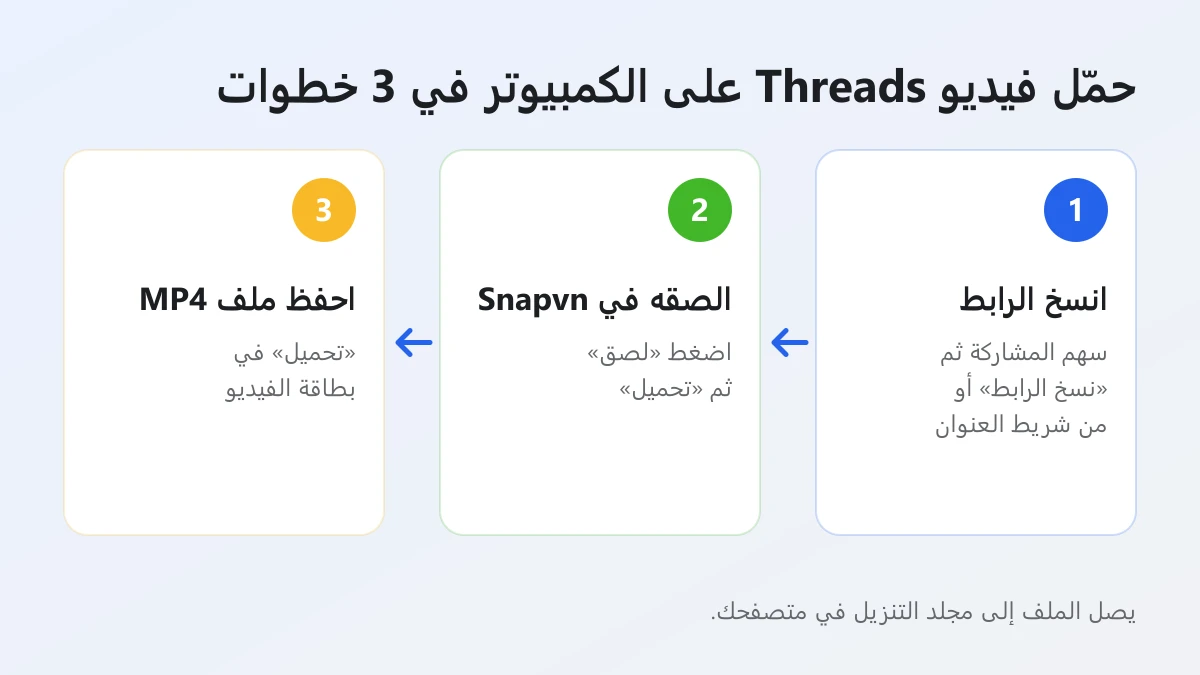
تتم العملية كلها في ثلاث خطوات. أولاً، انسخ رابط منشور عام واحد من سهم المشاركة أو من شريط العنوان. ثانياً، الصق الرابط في Snapvn بزر «لصق» ثم اضغط على «تحميل». وأخيراً، اضغط على «تحميل» في بطاقة الفيديو، فيحفظ المتصفح الملف كما يحفظ أي ملف آخر.
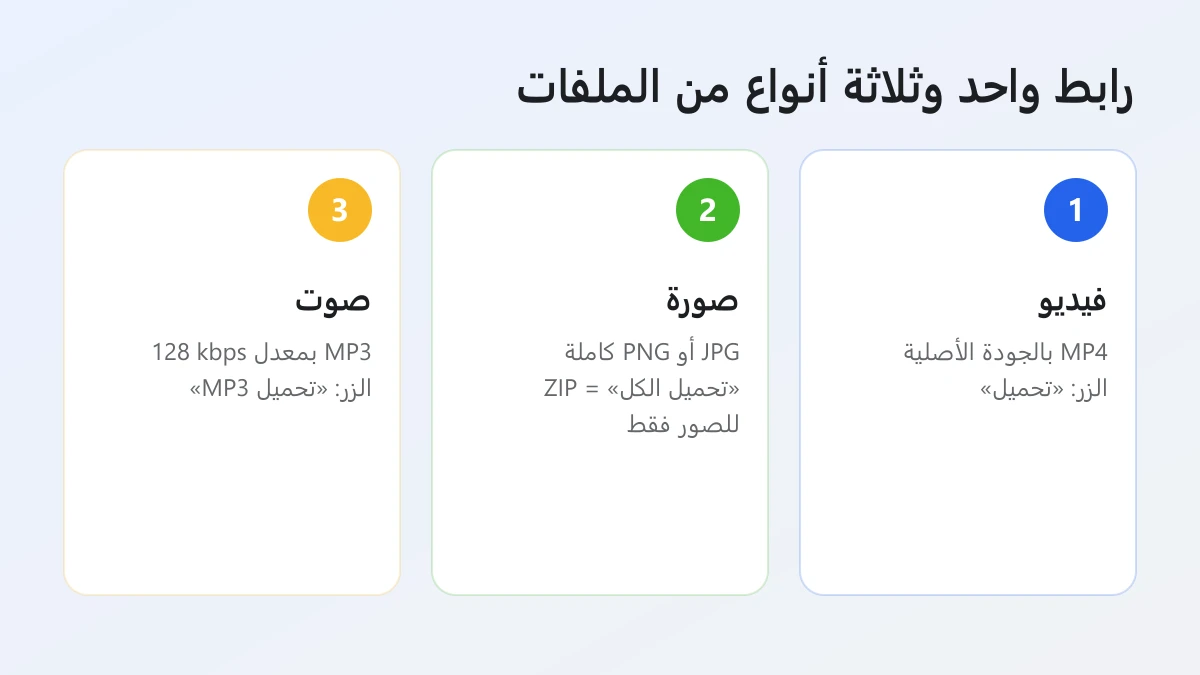
ويمنحك الرابط نفسه بقية محتوى المنشور أيضاً. فالصور تصلك بحجمها الكامل بصيغة JPG أو PNG الأصلية، والمنشور الذي يضم عدة صور يعرض زر «تحميل الكل» لحفظها في ملف ZIP واحد، ولكل فيديو أو مقطع صوتي زر «تحميل MP3» لحفظ الصوت وحده.
وفيما يلي، ستتعرف على ما تحتاج إليه قبل البدء، والخطوات بالتفصيل على الكمبيوتر، والمكان الذي يضع فيه Windows وmacOS الملفات، وطريقة تغيير مجلد التنزيل في كل متصفح، وما تفعله عندما يرفض التحميل أن يبدأ.
هل يمكن تحميل فيديو من Threads على الكمبيوتر بدون إضافة؟
نعم، يمكنك تحميل فيديو من Threads على الكمبيوتر بدون إضافة، لأن Snapvn يعمل بالكامل داخل المتصفح، ولا يطلب تسجيل الدخول، ولا يثبّت أي شيء على جهازك.
بعبارة أخرى، المتصفح نفسه هو كل ما تحتاج إليه. فـ Snapvn صفحة ويب عادية، لذلك تعمل بالطريقة نفسها على كمبيوتر مكتبي بنظام Windows أو لابتوب أو جهاز Mac أو Chromebook، ما دام المتصفح محدّثاً بشكل معقول.
وتجعل ثلاث مزايا هذه الطريقة ممكنة:
- لا شيء للتثبيت. لا تضيف أي ملحق إلى المتصفح ولا تثبّت برنامجاً على سطح المكتب. فيبقى متصفحك نظيفاً، ولا يوجد ما تحدّثه أو تزيله لاحقاً.
- لا تسجيل دخول في Snapvn. لا تنشئ حساباً ولا تربط ملفك الشخصي على Threads. يقرأ Snapvn المنشور العام من رابطه فقط، فتبقى بيانات دخولك داخل Threads.
- مجاني بلا حد يومي. كل فيديو وصورة وملف MP3 من منشور عام لا يكلّفك شيئاً، ولا توجد خطوة دفع.
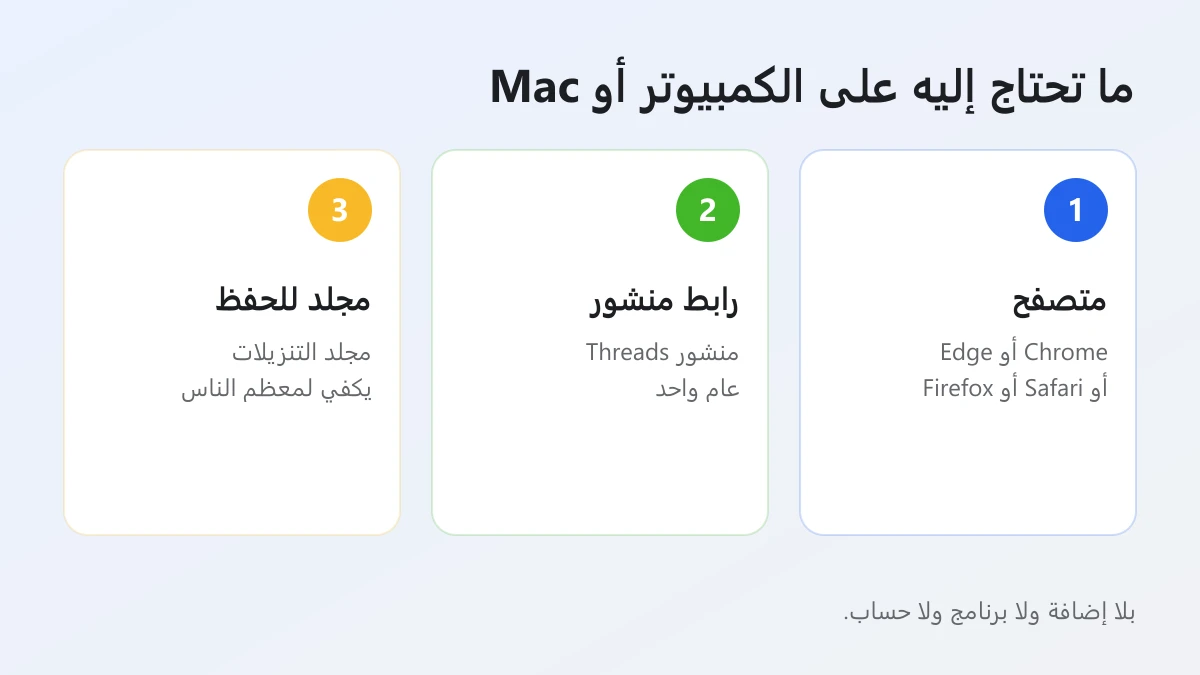
قبل أن تبدأ، جهّز ثلاثة أشياء: متصفحاً، ورابط منشور Threads عام واحد، ومجلداً على جهازك يستقبل الملف. يكفي مجلد التنزيلات لمعظم المستخدمين، ويمكنك تغييره لاحقاً إن فضّلت مكاناً آخر.
وهناك حدّ واحد مهم. يقرأ Snapvn المنشورات العامة فقط، لأن منشورات الحسابات الخاصة موجّهة إلى المتابعين الذين وافق عليهم صاحب الحساب، لذلك يرفضها بدلاً من محاولة تجاوز هذا الإعداد.
كيف تحمّل فيديو من Threads على الكمبيوتر أو الماك؟
لتحميل فيديو من Threads على الكمبيوتر أو الماك، انسخ رابط المنشور من threads.com، والصقه في Snapvn، واضغط على «تحميل»، ثم احفظ ملف MP4 من بطاقته. يصل الملف إلى مجلد التنزيل في متصفحك.
وإليك الآن كل خطوة بالتفصيل، مع أسماء الأزرار كما تظهر على الشاشة.
الخطوة 1: انسخ رابط المنشور من threads.com
انسخ رابط المنشور الذي يحتوي على الفيديو، إما من سهم المشاركة أسفل المنشور، وإما من شريط العنوان في المتصفح بعد فتح المنشور.
للتوضيح، توجد طريقتان سهلتان للحصول على الرابط على الكمبيوتر:
- من سهم المشاركة. ابحث عن المنشور على threads.com، وانقر على سهم المشاركة أسفله، ثم اختر «نسخ الرابط».
- من شريط العنوان. انقر على المنشور ليفتح في صفحة مستقلة، ثم حدّد العنوان في أعلى المتصفح وانسخه بالضغط على Ctrl+C في Windows أو Command+C في Mac.
يبدو رابط المنشور الصحيح هكذا: https://www.threads.com/@username/post/.... ويجب أن يشير إلى منشور واحد. أما رابط الملف الشخصي فيعرض منشورات كثيرة معاً، لذلك يرفضه Snapvn ويطلب رابط المنشور نفسه.
الخطوة 2: الصق الرابط في Snapvn
افتح Snapvn في علامة تبويب جديدة، وانقر على «لصق» لوضع الرابط في المربع، ثم اضغط على «تحميل» لتحميل المنشور.
في المرة الأولى التي تنقر فيها على «لصق»، قد يسألك المتصفح عن السماح لـ Snapvn بقراءة الحافظة. اسمح بذلك، أو انقر داخل المربع واضغط على Ctrl+V في Windows أو Command+V في Mac. والنتيجة واحدة في الحالتين.
بعد الضغط على «تحميل»، يحمّل Snapvn المنشور العام ويعرض كل ملف فيه. ويظهر كل فيديو وكل صورة في بطاقة مستقلة مع معاينة، فترى ما ستحفظه قبل أن يصل أي شيء إلى جهازك.
الخطوة 3: احفظ ملف MP4 من بطاقة النتيجة
اضغط على «تحميل» في بطاقة الفيديو الذي تريده، فيحفظه المتصفح ملفاً بصيغة MP4 في مجلد التنزيل.
عملياً، يحتفظ ملف MP4 بالجودة الأصلية التي يقدّمها Threads. فلا يعيد Snapvn ترميز الفيديو، ولا يضيف أي علامة مائية خاصة به. كما أنه لا يستطيع جعل الفيديو أوضح مما رفعه صانعه، لأن أي أداة لا تستطيع رفع الفيديو فوق دقته الأصلية.
وتنتهي صلاحية روابط التحميل بعد وقت قصير. فإذا توقف زر البطاقة عن العمل لأنك تركت علامة التبويب مفتوحة طويلاً، فالصق رابط المنشور مرة أخرى واضغط على «تحميل» للحصول على روابط جديدة.
كيف تحفظ صور Threads وصوت MP3 على الكمبيوتر؟
تحفظ صور Threads وصوت MP3 من رابط المنشور نفسه: اضغط على «تحميل» في بطاقة الصورة، أو «تحميل الكل» لكل الصور في ملف ZIP واحد، أو «تحميل MP3» للصوت وحده.
فإلى جانب الفيديو، تغطي قائمة النتائج كل ما يحتويه المنشور. ويلخّص الرسم التالي الزر الذي يحفظ كل نوع من الملفات.
الصور والمنشورات متعددة الصور
لكل صورة في المنشور زر «تحميل» خاص بها يحفظ ملف JPG أو PNG الأصلي بحجمه الكامل، لا معاينة مضغوطة.
وعندما يضم المنشور عدة صور، يعرض Snapvn أيضاً زر «تحميل الكل». يجمع هذا الزر كل الصور في ملف ZIP واحد، وهذا مفيد على الكمبيوتر لأنك تستطيع فك ضغطه مباشرة في مجلد. لكن تذكّر أن ملف ZIP يضم الصور فقط، فإذا احتوى المنشور نفسه على فيديو، فاحفظه من بطاقته الخاصة.
في Windows، انقر نقراً مزدوجاً على ملف ZIP واختر استخراج الملفات. وفي Mac، يكفي النقر المزدوج على الملف في Finder لفك ضغطه بجوار الملف الأصلي.
ملفات MP3 من الفيديوهات والرسائل الصوتية
لكل بطاقة فيديو أو مقطع صوتي زر «تحميل MP3» يستخرج الصوت بمعدل 128 kbps ويحفظه ملفاً بصيغة MP3.
على سبيل المثال، يفيدك ذلك عندما يكون المنشور حديثاً مسجّلاً أو مقطعاً من أغنية أو رسالة صوتية تريد الاستماع إليها لاحقاً من دون صورة. ويصل ملف MP3 إلى مجلد التنزيل نفسه الذي يضم فيديوهاتك. ويجهّز Snapvn الملف ويرسله إليك ثم يحذف نسخته المؤقتة، فلا يبقى شيء على خوادمه.
هل تختلف طريقة التحميل بين Chrome وEdge وSafari وFirefox؟
لا، لا تختلف طريقة تحميل فيديو Threads بين Chrome وEdge وSafari وFirefox، لأن الخطوات تجري داخل صفحة Snapvn؛ ويختلف فقط المكان الذي يعرض فيه كل متصفح الملفات المكتملة.
ومع ذلك، لكل متصفح طريقته في إخبارك بانتهاء التحميل. ويوضح الجدول التالي أين تبحث عن الملف بعد الضغط على «تحميل» في البطاقة.
| المتصفح | أين تظهر التنزيلات المكتملة | المجلد الافتراضي |
|---|---|---|
| Chrome | قائمة «المزيد» ثم «عمليات التنزيل» | مجلد التنزيلات |
| Edge | قائمة التنزيلات في المتصفح | عادةً مجلد التنزيلات |
| Safari على Mac | «زر إظهار التنزيلات» في نافذة Safari | عادةً مجلد التنزيلات |
| Firefox | قائمة التنزيلات في المتصفح | عادةً مجلد التنزيلات |
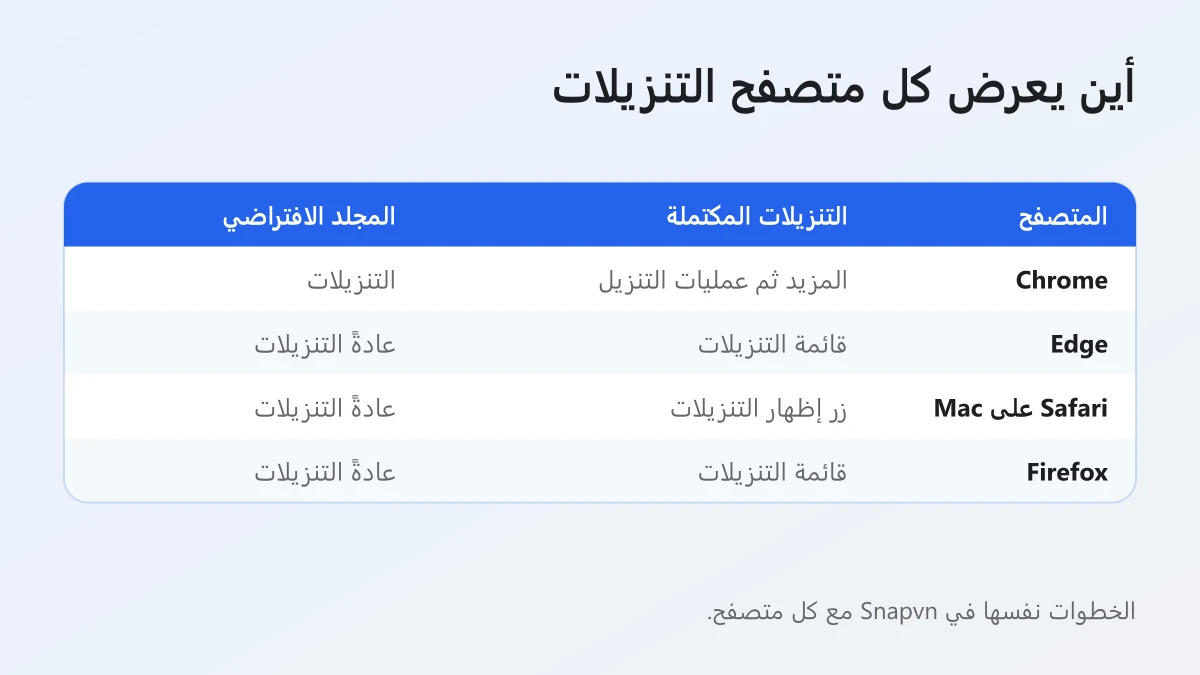
باختصار، لا يوجد متصفح "أفضل" لهذه المهمة، فاستخدم المتصفح المفتوح لديك. وتشير Apple إلى أن زر إظهار التنزيلات في Safari لا يظهر إلا عندما تحتوي قائمة التنزيلات على ملف، فلا تقلق إن لم تجده قبل أول تحميل.
أين تُحفظ فيديوهات Threads المحمّلة على Windows وMac؟
تُحفظ فيديوهات Threads المحمّلة في مجلد التنزيل الخاص بالمتصفح، وهو مجلد التنزيلات (Downloads) في حساب المستخدم على Windows وMac معاً، ما لم تغيّره بنفسك.
وبشكل أدق، تذكر Google المسارات الافتراضية التالية لمتصفح Chrome، وتستخدم المتصفحات الأخرى المجلد نفسه في العادة. ويبيّن الجدول أدناه أين تبحث في كل نظام.
| النظام | مسار المجلد الافتراضي | طريقة فتحه |
|---|---|---|
| Windows 10 والإصدارات الأحدث | \Users\username\Downloads | مستكشف الملفات ثم التنزيلات |
| macOS | /Users/username/Downloads | Finder ثم التنزيلات |
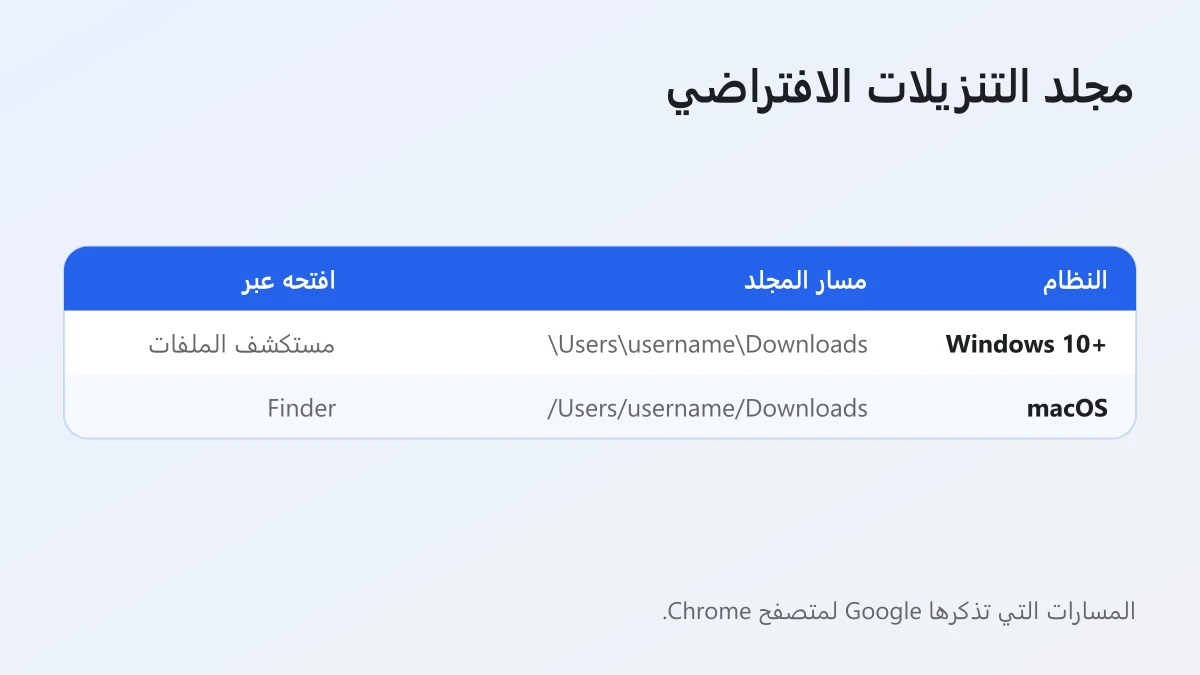
وغالباً ما يكون المتصفح نفسه أقصر طريق إلى الملف. افتح قائمة التنزيلات، ثم استخدم خيار إظهار الملف في مجلده. فيفتح مستكشف الملفات أو Finder والملف محدّد مسبقاً، وهذا أسرع من البحث عنه يدوياً.
وبعد وصول الفيديو إلى جهازك، يمكنك تشغيله في أي مشغّل وسائط يدعم صيغة MP4، مثل تطبيق الصور أو مشغّل الوسائط في Windows، أو QuickTime Player في Mac. أما ملفات MP3 فتعمل في أي مشغّل موسيقى، وملفات ZIP الخاصة بالصور تتحول بعد فك ضغطها إلى ملفات صور عادية.
كيف تغيّر مجلد التنزيل في المتصفح؟
تغيّر مجلد التنزيل من إعدادات المتصفح: افتح الإعدادات، وانتقل إلى قسم التنزيلات، واختر مجلداً جديداً، أو فعّل الخيار الذي يسألك عن مكان حفظ كل ملف.
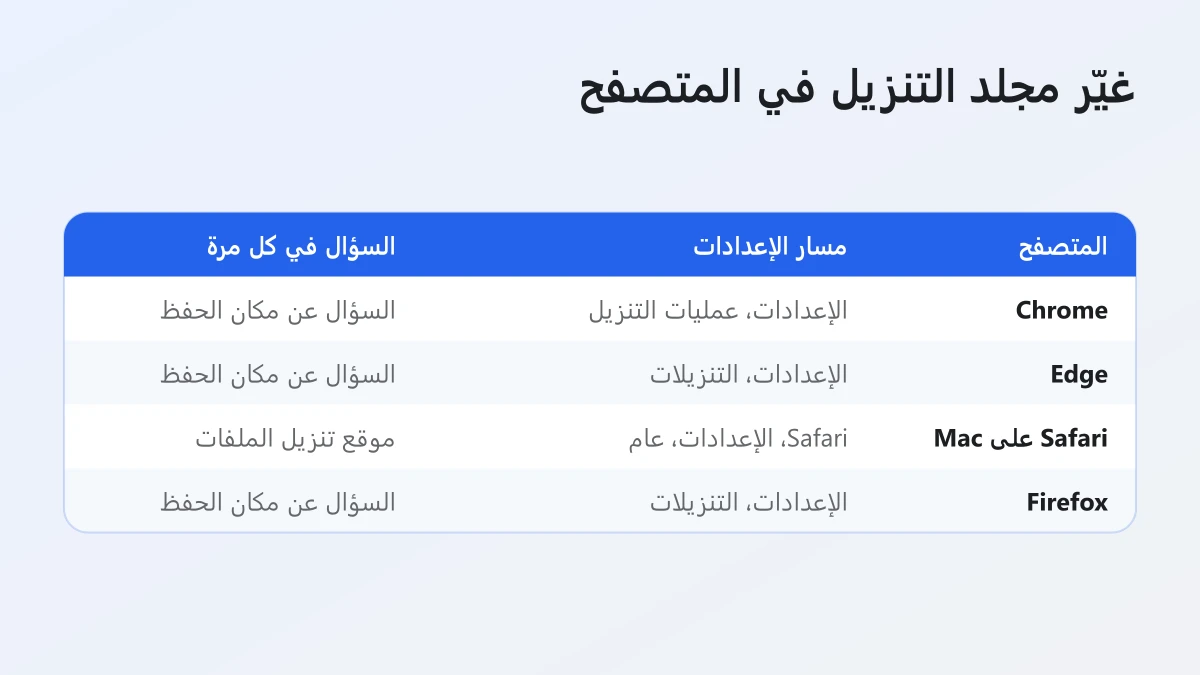
وفيما يلي المسار في كل متصفح. يلخّص الجدول هذه المسارات، وتشرح الأقسام التي بعده التفاصيل.
| المتصفح | مسار الإعدادات | خيار السؤال في كل مرة |
|---|---|---|
| Chrome | المزيد، الإعدادات، عمليات التنزيل | السؤال عن مكان الحفظ |
| Edge | الإعدادات والمزيد، الإعدادات، التنزيلات | السؤال عن مكان الحفظ |
| Safari على Mac | Safari، الإعدادات، عام | موقع تنزيل الملفات |
| Firefox | الإعدادات، قسم التنزيلات | السؤال عن مكان الحفظ |
Chrome وEdge
في Chrome، انقر على «المزيد» (النقاط الثلاث أعلى النافذة)، ثم «الإعدادات»، ثم «عمليات التنزيل»، وانقر على «تغيير» لاختيار مجلد جديد.
ويعمل Microsoft Edge بطريقة قريبة جداً. افتح «الإعدادات والمزيد»، واختر «الإعدادات»، ثم «التنزيلات»، وانقر على «تغيير» في منطقة الموقع. ويوفّر المتصفحان أيضاً خياراً يسألك عن مكان حفظ كل ملف قبل تنزيله، ويسمّيه Chrome «السؤال عن مكان حفظ الملفّات قبل تنزيلها». وهذا مفيد إذا أردت وضع فيديوهات Threads في مجلد وملفات العمل في مجلد آخر. وتشرح صفحة مساعدة Chrome حول عمليات التنزيل هذه الخيارات نفسها.
Safari على Mac
في Safari على Mac، افتح قائمة Safari في شريط القوائم، ثم «الإعدادات»، ثم «عام»، واستخدم القائمة المنبثقة «موقع تنزيل الملفات» لاختيار المجلد.
ويمكن ضبط القائمة المنبثقة نفسها لتسألك في كل مرة، فيعرض Safari نافذة حفظ لكل ملف. وتصف Apple هذه الخطوات في دليل Safari لتنزيل العناصر من الويب.
Firefox
في Firefox، افتح قائمة المتصفح واختر الإعدادات، ثم ابحث في اللوحة العامة عن قسم التنزيلات.
ومن هناك، اختر مجلداً جديداً لحفظ الملفات بدلاً من المجلد الحالي. وإذا كنت تفضّل أن تقرر في كل مرة، ففعّل الخيار الذي يجعل Firefox يسألك دائماً عن مكان حفظ الملفات.
لماذا لا يُحمَّل فيديو Threads على الكمبيوتر؟
هناك أربعة أسباب رئيسية لعدم تحميل فيديو Threads على الكمبيوتر: الرابط يشير إلى ملف شخصي، أو المنشور خاص أو محذوف، أو انتهت صلاحية رابط التحميل، أو حجب المتصفح الملف.
ولحسن الحظ، لكل سبب حل سريع. ويربط الرسم التالي كل مشكلة بحلها.

- الرابط ليس لمنشور واحد. إذا ظهرت لك الرسالة «لا ندعم إلا روابط منشورات Threads العامة. انسخ الرابط من زر المشاركة في المنشور.»، فالأرجح أنك نسخت رابط ملف شخصي أو شيئاً آخر غير المنشور. افتح المنشور نفسه وانسخ رابطه من جديد.
- المنشور خاص أو محذوف. يعرض Snapvn الرسالة «هذا المنشور خاص ولا يمكن تحميله. جرّب منشور Threads عاماً.» مع الحسابات الخاصة. ولا يمكن تحميل منشور محذوف كذلك. اطلب من صانع المحتوى أن يرسل إليك الملف إن كنت تحتاجه فعلاً.
- انتهت صلاحية رابط التحميل. تبقى الروابط خلف أزرار «تحميل» صالحة لوقت قصير فقط. الصق رابط المنشور مرة أخرى واضغط على «تحميل» لتحديثها.
- أوقف المتصفح الملف. توقف بعض المتصفحات مؤقتاً التنزيلات التي تراها غير مألوفة أو تطلب تأكيدها. افتح قائمة التنزيلات واختر الاحتفاظ بالملف، أو اسمح بالتنزيلات من الموقع إذا سألك المتصفح.
وأخيراً، تذكّر لمن يعود المحتوى. فحفظ منشور عام للمشاهدة الشخصية دون اتصال مقبول عموماً، لكن الفيديو يظل ملكاً لمن نشره. لذلك اطلب الإذن واذكر اسم صاحبه قبل إعادة نشره أو تعديله أو استخدامه تجارياً. علماً بأن Snapvn غير تابع لـ Threads أو Instagram أو Meta.
ما الفرق بين تحميل فيديو Threads على الكمبيوتر وعلى الهاتف؟
تحميل فيديو Threads يتم بالطريقة نفسها على الكمبيوتر والهاتف: انسخ رابط المنشور، والصقه في Snapvn، واضغط على «تحميل». ويختلف فقط مكان وصول الملف وطريقة فتحه.
ما الذي يتغير على iPhone وAndroid؟
على الهاتف تنسخ الرابط من داخل تطبيق Threads بدلاً من المتصفح، ويذهب الملف إلى ذاكرة الهاتف بدلاً من مجلد التنزيلات على سطح المكتب.
على iPhone، يضع Safari التنزيلات في تطبيق الملفات، ويمكنك نقل الفيديو إلى تطبيق الصور بعد ذلك. ويعرض الدليل الكامل لحفظ فيديوهات Threads على iPhone كل خطوة من نسخ الرابط حتى العثور على الملف. أما على Android، فيحفظ Chrome أو أي متصفح آخر الملف في مجلد التنزيلات، حيث يمكن لتطبيق المعرض الوصول إليه. ويوضح شرح حفظ فيديوهات Threads على هواتف Android أين تبحث على الأجهزة المختلفة.
هل توجد طريقة أسرع لمستخدمي iPhone؟
نعم، يستطيع مستخدمو iPhone الذين يحفظون فيديوهات Threads كثيراً اختصار الخطوات باستخدام Safari وتطبيق الاختصارات المدمج من Apple.
فمثلاً، يوفّر عليك اختصار يفتح Snapvn مباشرة، أو إضافة Snapvn إلى الشاشة الرئيسية، البحث عن الصفحة في كل مرة. وتشرح طريقة أسرع على iPhone باستخدام Safari وتطبيق الاختصارات كيف تنشئ ذلك بنفسك. أما على الكمبيوتر، فتؤدي إشارة مرجعية بسيطة إلى Snapvn في المتصفح المهمة نفسها.